Outlook技巧六则
出处:www.mailer.com.cn 作者:www.mailer.com.cn 时间:2003-12-19 10:57:00
、怎样才能把创建Outlook便签的快捷方式放到Windows桌面上?
只需在快捷方式启动Outllook的命令中加上参数/c ipm.stickynote。首先要找到Outlook.exe的具体路径,利用Windows开始菜单上的搜索功能,找到Outlook.exe,然后把搜索窗口中的Outlook.exe拖到桌面创建快捷方式。右击该快捷方式,选择菜单“属性”,在“目标”中为Outlook启动命令添加上述参数,必要时还可以设置快捷组合键以及修改图标。
第二种方式是把便签模板保存到桌面上。在Outlook中,新建一个空白便签,选择便签编辑窗口左上角的图标按钮,选择菜单“另存为”,把保存位置设置为桌面,保存类型设置为“Outlook模板”,再设置模板文件名,例如“新建便签.oft”,最后点击“保存”。以后,点击桌面上的“新建便签”模板,即可在不启动Outlook主程序的情况下创建新便签。
二、如何为任意email加上简短的说明,并在视图中显示该说明?我不想修改邮件的主题。
Outlook的邮件标志功能很适合用来完成该任务。在Outlook文件夹视图中,右击邮件,选择菜单“后续标志”,然后在“后续标志”对话框的“标志”输入框中,输入说明文字,例如“需要仔细阅读”。对于这类说明性文字,你不必使用其他Outllook内建的标志处理功能,一般也不必指定到期时间。对于已经打开的邮件,点击工具栏上的“后续标志”按钮可加入说明文字。
为邮件加上说明文字之后,现在还要让它在视图中直接显示出来,这就需要修改默认的视图设置。首先右击视图的列标题,选择“字段选择器”,把字段选择器对话框中的“后续标志”拖到视图的列标题上,放到合适的位置即可。
三、怎样才能把一个按钮加入到Outlook工具栏,点击时打开指定的Web页面?
Office XP和Office 2000的工具栏按钮,包括Outlook的工具栏按钮,远比你想象的要强大。它们可用来打开指定的Web页面和文件。设置步骤如下:
选择菜单“视图/工具栏/自定义”。
从“命令”选项卡把任意一个命令拖到工具栏上。
右击刚才拖过来的按钮,从菜单选择“分配超链接/打开”。
输入Web页面的地址,点击“确定”。
再次点击工具栏上的自定义按钮,修改该按钮的各种属性,如名称、图标等。
关闭“自定义”对话框。
点击自定义按钮将在浏览器中打开指定的Web页面(不是在Outlook中)。
四、如何修改日记窗体的“条目类型”列表?
在Outlook中,绝大多数窗体的条目类型不允许修改,但日记窗体的“条目类型”下拉列表框是一个例外。该列表的值来自Windows注册表,而不是Outlook程序固定的。假设要为“条目类型”列表增加一项“投稿”,过程如下:
启动注册表编辑器Regedit。
找到注册键:HKEY_CURRENT_USERSoftwareMicrosoftShared ToolsOutlookJournaling。
右击上述注册键的Journaling,选择菜单“新建/项”。为新建的键输入说明性名称,例如“TouGao”。
右击新建的键,选择菜单“新建/字符值”。
点击注册表编辑器右窗格的“新值#1”,按F2,输入“Description”重命名该键,按Enter确认。
双击新建的字串值,输入新日记条目的名称“投稿”。
关闭注册表编辑器。
图一:修改日记窗体条目类型列表
五、如何打印出特定的Outlook日历类别?
你可以只打印那些在当前Outlook文件夹中显示的内容。如果要打印输出某个特定的类别,例如带有(或不带有)“个人”标签的条目,首先要筛选出那些希望打印的条目。在当前打开的视图中创建筛选器(或称为过滤器)的方法是:选择菜单“视图/当前视图/自定义当前视图”,点击“筛选”命令。
如果经常要打印该类条目,最好创建一个新的视图,以便快速切换。选择菜单“视图/当前视图/定义视图”可从头开始创建新的视图。或者,如果当前显示的视图已经经过筛选,在“高级”工具栏的“当前视图”下拉列表框,输入想要创建的新视图名称,然后按Enter键,就可以创建以指定名称命名的新视图。
六、Outlook本身提供的HTML邮件格式支持非常有限。怎样才能发送带有复杂格式的HTML邮件?
Outlook没有提供向HTML格式的邮件插入表格的命令,也没有提供编辑HTML邮件源代码的方法。虽然在编辑HTML邮件时,利用鼠标右键可选择菜单“查看源文件”,但用户无法把对源代码的改动保存到Outlook的HTML邮件。
但是,要在Outlook中编写有复杂格式的HTML邮件并不是难事,而且办法还不止一种。首先,你可以用任意一个HTML编辑器编写HTML邮件正文,把它保存为.htm文件,然后利用下列方法之一把它放入Outlook邮件:
选择Outlook菜单“工具/选项”,在“邮件格式”选项卡中确保默认的邮件格式是HTML。然后,用IE打开包含邮件内容的.htm文件,选择IE菜单“文件/发送/电子邮件页面”。
在Outlook中,创建一个HTML格式的新邮件。用IE打开包含邮件内容的.htm文档,选择菜单“编辑/全选”、“编辑/复制”。切换到Outlook,点击邮件正文区域,选择菜单“编辑/粘贴”。
在Outlook中,创建一个HTML格式的新邮件,选择菜单“插入/文件”。在“插入文件”对话框中,选择包含邮件内容的.htm文件,然后点击“插入”按钮右边小箭头,选择菜单“作为文本插入”。
另外一种办法是用Word 2002/2000创建HTML文档。在Word中编写好文档后,选择Word菜单“文件/发送/邮件收件人”,这时Word文档上面会出现“收件人”、“抄送”、“主题”等输入框。发送邮件时,Word将使用HTML格式。遗憾的是,Word 2000会在HTML邮件中嵌入大量XML格式信息,达到数K之多,大大增加了邮件体积。但Word 2002提供了剥离这些XML代码的方法,该选项可按如下步骤设置:选择菜单“工具/选项”,选择“常规”选项卡下面的“电子邮件选项”,然后选中“常规”选项卡下面的“发送前筛选HTML”。
只需在快捷方式启动Outllook的命令中加上参数/c ipm.stickynote。首先要找到Outlook.exe的具体路径,利用Windows开始菜单上的搜索功能,找到Outlook.exe,然后把搜索窗口中的Outlook.exe拖到桌面创建快捷方式。右击该快捷方式,选择菜单“属性”,在“目标”中为Outlook启动命令添加上述参数,必要时还可以设置快捷组合键以及修改图标。
第二种方式是把便签模板保存到桌面上。在Outlook中,新建一个空白便签,选择便签编辑窗口左上角的图标按钮,选择菜单“另存为”,把保存位置设置为桌面,保存类型设置为“Outlook模板”,再设置模板文件名,例如“新建便签.oft”,最后点击“保存”。以后,点击桌面上的“新建便签”模板,即可在不启动Outlook主程序的情况下创建新便签。
二、如何为任意email加上简短的说明,并在视图中显示该说明?我不想修改邮件的主题。
Outlook的邮件标志功能很适合用来完成该任务。在Outlook文件夹视图中,右击邮件,选择菜单“后续标志”,然后在“后续标志”对话框的“标志”输入框中,输入说明文字,例如“需要仔细阅读”。对于这类说明性文字,你不必使用其他Outllook内建的标志处理功能,一般也不必指定到期时间。对于已经打开的邮件,点击工具栏上的“后续标志”按钮可加入说明文字。
为邮件加上说明文字之后,现在还要让它在视图中直接显示出来,这就需要修改默认的视图设置。首先右击视图的列标题,选择“字段选择器”,把字段选择器对话框中的“后续标志”拖到视图的列标题上,放到合适的位置即可。
三、怎样才能把一个按钮加入到Outlook工具栏,点击时打开指定的Web页面?
Office XP和Office 2000的工具栏按钮,包括Outlook的工具栏按钮,远比你想象的要强大。它们可用来打开指定的Web页面和文件。设置步骤如下:
选择菜单“视图/工具栏/自定义”。
从“命令”选项卡把任意一个命令拖到工具栏上。
右击刚才拖过来的按钮,从菜单选择“分配超链接/打开”。
输入Web页面的地址,点击“确定”。
再次点击工具栏上的自定义按钮,修改该按钮的各种属性,如名称、图标等。
关闭“自定义”对话框。
点击自定义按钮将在浏览器中打开指定的Web页面(不是在Outlook中)。
四、如何修改日记窗体的“条目类型”列表?
在Outlook中,绝大多数窗体的条目类型不允许修改,但日记窗体的“条目类型”下拉列表框是一个例外。该列表的值来自Windows注册表,而不是Outlook程序固定的。假设要为“条目类型”列表增加一项“投稿”,过程如下:
启动注册表编辑器Regedit。
找到注册键:HKEY_CURRENT_USERSoftwareMicrosoftShared ToolsOutlookJournaling。
右击上述注册键的Journaling,选择菜单“新建/项”。为新建的键输入说明性名称,例如“TouGao”。
右击新建的键,选择菜单“新建/字符值”。
点击注册表编辑器右窗格的“新值#1”,按F2,输入“Description”重命名该键,按Enter确认。
双击新建的字串值,输入新日记条目的名称“投稿”。
关闭注册表编辑器。
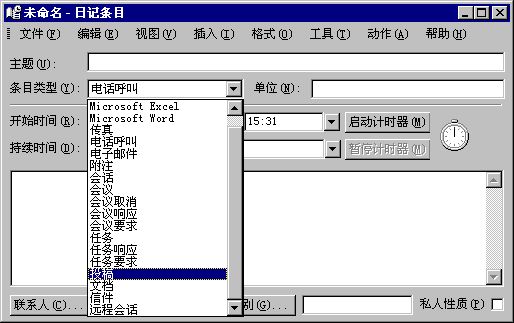 |
图一:修改日记窗体条目类型列表
五、如何打印出特定的Outlook日历类别?
你可以只打印那些在当前Outlook文件夹中显示的内容。如果要打印输出某个特定的类别,例如带有(或不带有)“个人”标签的条目,首先要筛选出那些希望打印的条目。在当前打开的视图中创建筛选器(或称为过滤器)的方法是:选择菜单“视图/当前视图/自定义当前视图”,点击“筛选”命令。
如果经常要打印该类条目,最好创建一个新的视图,以便快速切换。选择菜单“视图/当前视图/定义视图”可从头开始创建新的视图。或者,如果当前显示的视图已经经过筛选,在“高级”工具栏的“当前视图”下拉列表框,输入想要创建的新视图名称,然后按Enter键,就可以创建以指定名称命名的新视图。
六、Outlook本身提供的HTML邮件格式支持非常有限。怎样才能发送带有复杂格式的HTML邮件?
Outlook没有提供向HTML格式的邮件插入表格的命令,也没有提供编辑HTML邮件源代码的方法。虽然在编辑HTML邮件时,利用鼠标右键可选择菜单“查看源文件”,但用户无法把对源代码的改动保存到Outlook的HTML邮件。
但是,要在Outlook中编写有复杂格式的HTML邮件并不是难事,而且办法还不止一种。首先,你可以用任意一个HTML编辑器编写HTML邮件正文,把它保存为.htm文件,然后利用下列方法之一把它放入Outlook邮件:
选择Outlook菜单“工具/选项”,在“邮件格式”选项卡中确保默认的邮件格式是HTML。然后,用IE打开包含邮件内容的.htm文件,选择IE菜单“文件/发送/电子邮件页面”。
在Outlook中,创建一个HTML格式的新邮件。用IE打开包含邮件内容的.htm文档,选择菜单“编辑/全选”、“编辑/复制”。切换到Outlook,点击邮件正文区域,选择菜单“编辑/粘贴”。
在Outlook中,创建一个HTML格式的新邮件,选择菜单“插入/文件”。在“插入文件”对话框中,选择包含邮件内容的.htm文件,然后点击“插入”按钮右边小箭头,选择菜单“作为文本插入”。
另外一种办法是用Word 2002/2000创建HTML文档。在Word中编写好文档后,选择Word菜单“文件/发送/邮件收件人”,这时Word文档上面会出现“收件人”、“抄送”、“主题”等输入框。发送邮件时,Word将使用HTML格式。遗憾的是,Word 2000会在HTML邮件中嵌入大量XML格式信息,达到数K之多,大大增加了邮件体积。但Word 2002提供了剥离这些XML代码的方法,该选项可按如下步骤设置:选择菜单“工具/选项”,选择“常规”选项卡下面的“电子邮件选项”,然后选中“常规”选项卡下面的“发送前筛选HTML”。
| 自由广告区 |
| 分类导航 |
| 邮件新闻资讯: IT业界 | 邮件服务器 | 邮件趣闻 | 移动电邮 电子邮箱 | 反垃圾邮件|邮件客户端|网络安全 行业数据 | 邮件人物 | 网站公告 | 行业法规 网络技术: 邮件原理 | 网络协议 | 网络管理 | 传输介质 线路接入 | 路由接口 | 邮件存储 | 华为3Com CISCO技术 | 网络与服务器硬件 操作系统: Windows 9X | Linux&Uinx | Windows NT Windows Vista | FreeBSD | 其它操作系统 邮件服务器: 程序与开发 | Exchange | Qmail | Postfix Sendmail | MDaemon | Domino | Foxmail KerioMail | JavaMail | Winwebmail |James Merak&VisNetic | CMailServer | WinMail 金笛邮件系统 | 其它 | 反垃圾邮件: 综述| 客户端反垃圾邮件|服务器端反垃圾邮件 邮件客户端软件: Outlook | Foxmail | DreamMail| KooMail The bat | 雷鸟 | Eudora |Becky! |Pegasus IncrediMail |其它 电子邮箱: 个人邮箱 | 企业邮箱 |Gmail 移动电子邮件:服务器 | 客户端 | 技术前沿 邮件网络安全: 软件漏洞 | 安全知识 | 病毒公告 |防火墙 攻防技术 | 病毒查杀| ISA | 数字签名 邮件营销: Email营销 | 网络营销 | 营销技巧 |营销案例 邮件人才:招聘 | 职场 | 培训 | 指南 | 职场 解决方案: 邮件系统|反垃圾邮件 |安全 |移动电邮 |招标 产品评测: 邮件系统 |反垃圾邮件 |邮箱 |安全 |客户端 |