Gmail完全导用
Google推出了空间为1G的免费电子邮件服务Gmail,众说芸芸。
Gmail让我们可以体会到竟争带来的邮箱空间增大和服务质量的提高(国外,国内众多网站纷纷作出了反应,YAHOO将免费容量升级到100M,网易邮箱全线升级十倍,免费邮箱空间达到260M,HotMail也将原有的2M升级到250M...),同时还带给我们一些全新的操作方式和概念(如邮箱搜索[Search Mail],对话[conversation],存档[archive],标签[label],快捷键[keyboard shortcuts]等...)。
GMAIL虽已推出有一段时日,但现在仍然处于测试期,无法直接注册,可通过Blogger.com积极用户和Gmail用户邀请获得GMAIL帐号。
下面我们来体验Gmail的与众不同吧。
一、登陆[Sign in]
Gmail登陆网址 http://gmail.google.com (图1)
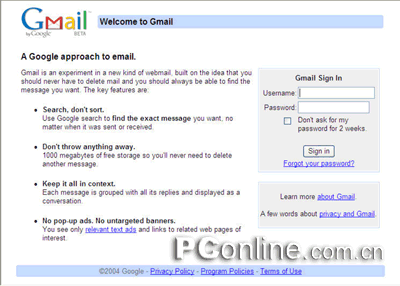
输入用户名Username和密码Password,点Sign in即可登陆,你可以复选Don't ask for my password for 2 weeks使用cookie在2周内自动登陆Gmail(请勿在网吧或者公用机器上复选此项)。
二、收件箱[Inbox]
登陆成功后即显示收件箱Inbox (图2)
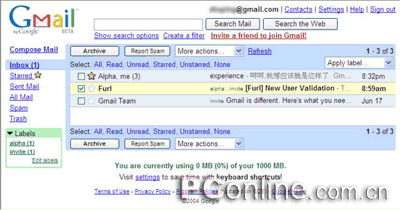
点击加粗的邮件主题即可打开,阅读效果如图 (图3),传说中的广告可在右中部看到,实际使用当中,广告出现的频率并不高,并且广告并不占据我们的视线。
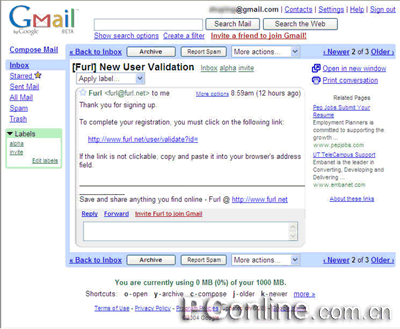
Gmail默认不打开外部的图像文件,提高了一定的安全性。
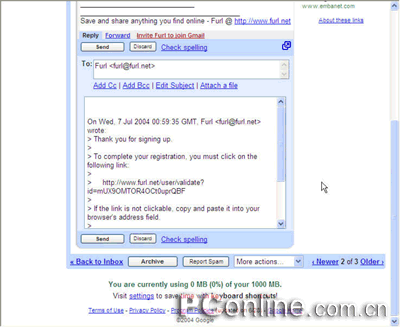
点击邮件下方的空白表单即可回复Reply(图4),原信箱将自动添加进来,需要转发只需点上面的Forward即可.
 三、联系人[Contacts]
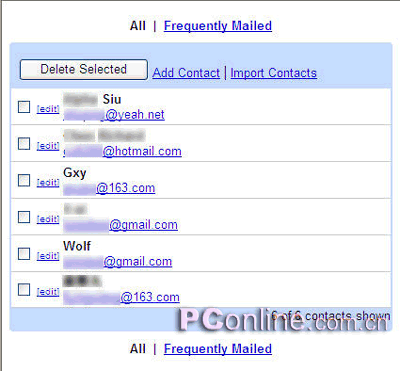
(图5)所有发送、收取的email会被自动加入contacts,同时支持导入CSV联系人名单
四、对话[Conversation]
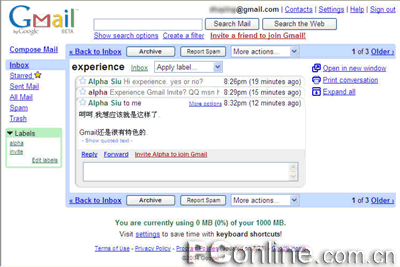
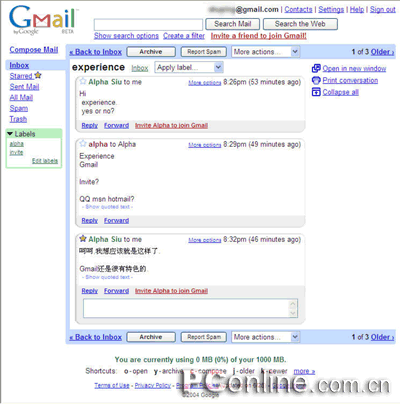
对话[Conversation]功能的实现(图6 图7),使得同一主题邮件只显示一行,我们不必再反复的查询上一邮件中提到了些什么,非常方便,点击右边的Expand all即可全部展开,也可只点击上面的主题显示单独的某封邮件。
 五、设置[Settings]
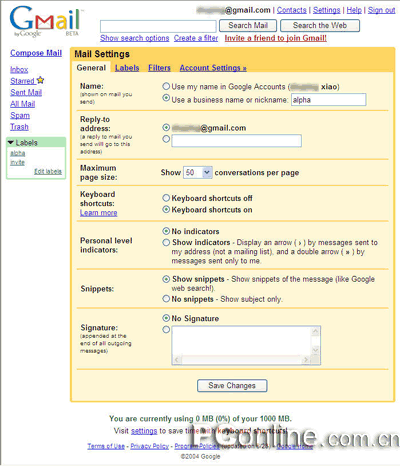
邮箱设置同传统方式差不多,值得一提的是提供了方便的快捷键操作方式(图8),相比鼠标操作,有着更好的亲和力,选择Keyboard shortcuts on即可开启,开启后会在页面下部提示,如上图。
六、标签[label]
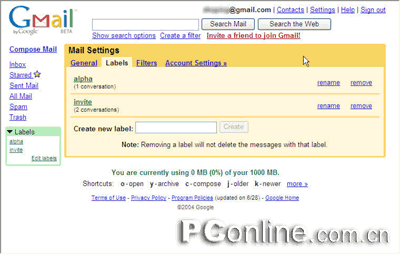
在gmail中不可以自定义文件夹,但是提供了label标签栏(图9),可以对邮件应用标签,同一邮件可应用多个,这对邮件的分类存档管理非常方便。
 六、存档[Archive]
Gmail还提供一个Archive[存档]的按钮,点击即可以邮件存档,此时你只能在ALL Mail中看到此邮件,当然,如果你应用了Lables[标签]功能,点击相应的标签也可看到此邮件。
七、邮件搜索[Search Mail]
GOOGLE的强项搜索技术在gmail中也表现出色,(图10)搜索experience关键字,即列出包含此关键字的相关邮件。
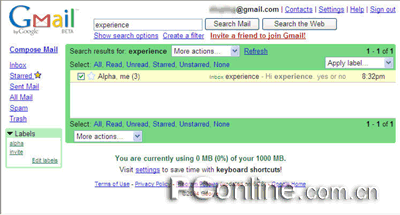
遗憾的是到目前为止,还不支持中文搜索。
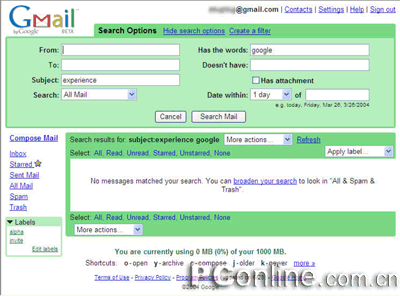
点击Show search options,即可高级搜索 (图11)
 八、FAQ
八、FAQ
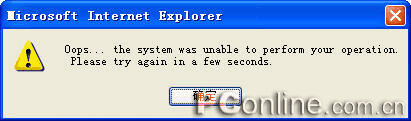
GMAIL有时无法正常访问,出现Loading,无法解析或者下面的Oops...(图12)
可以用如下方法
1、确认是否使用防火墙软件,建议关闭或者适当降低安全设置。
2、清除浏览器的历史记录,并删除临时文件和Cookies。
3、使用 https://gmail.google.com访问,少用http://gmail.google.com。
4、由于某些特殊情况,可手动更改DNS设置.
5、如果出现乱码,请确认浏览器使用UTF-8发送URL,Gmail采用UTF-8编码,对中文支持已经很好。
熟悉Gmail的基本操作之后,大家一定会对GMAIL的特色及高级技巧或者第三方工具感兴趣,下面就让我们一起来看看
一、Gmail 特色
1、1000M 超大空间免费邮箱,同时gmail的ID是不计“.”的,所以xy@gmail.com和x.y@gmail.com是相同的,但是在登陆时,这个“.”是不能够省略的,否则无法登陆。另外,gmail的ID必须是6个字符(不包括“.”),如前所说,想要申请到如alpha.@gmail.com的五位帐号是不可能的。
2、Gmail默认使用安全SSL(安全套接字层)连接https://gmail.google.com,使得我们的密码不容易盗取,更加安全。
3、Conversations对话功能,这样有些类似论坛,使得同一主题邮件只显示一行,我们不必再反复的查询上一邮件中提到了些什么,非常方便,同时也节约了显示空间,点击右边的Expand all即可全部展开,也可只点击上面的主题显示单独的某封邮件。在删除对话模式中的邮件时,我们可以发现,所有的邮件将全部删除,当只想删除其中的一封时,只需要点击“More Options"进行相关的操作
4、Lables 标签,可自定义标签,对同一邮件可应用多个标签,配合Filter过滤规则实现邮件的分类管理,如发送邮件至 帐号+标签@gmail.com,能够自动应用标签,以此实现自动分捡邮件(经测试好像收邮件的速度比较慢,暂时没发现丢失邮件的现象)
5、快捷键,在浏览器内实现快捷键操作,快捷键功能列表,见附录(一)
6、archive,Gmail还提供了Archive[存档]的按钮,点击即可以邮件存档,此时你只能在ALL Mail中看到此邮件,当然,如果应用了Lables[标签]功能,点击相应的标签也可看到此邮件。你也可将此邮件点击“Move to Inbox”移动去收件箱中
7、发出或收到邮件地址自动加入联系人名单
8、邮件内容搜索,支持简单和高级方式,与google.com一样简洁,高效,同时支持关键词高亮显示,在显示搜索结果中打开邮件后,在右侧可以点击 Turn on/off Highlighting 来打开和关闭高亮显示。
9、读取邮件时默认不显示外部图像,只需点击Display External Images即可.
这里列出了比较显注的一些特点,其他技巧有待用户自已发掘:)
二、Gmail第三方工具
1、 邮件检测GMail新邮件,很有趣的东东
下载地址: http://torrez.us/archives/2004/05/23/gtray.zip
连接页面: http://torrez.us
2、 Pop Goes the GMail 通过邮件客户软件收取邮件的软件(可惜对中文支持不好,看到的是乱码)
下载地址: http://jaybe.org/pgtgm/pgtgm.zip(0.9版本)
连接页面: http://jaybe.org/
3、G-mailto: 通常在网页上单击mailto:链接会启动默认的邮件客户端,比如Outlook/Outlook Express或者FoxMail等等。
G-mailto 能让这种单击邮件地址的行为变成启动浏览器,自动链接到GMail的撰写页面,通过GMail写邮件
下载地址:http://www.rabidsquirrel.net/G-Mailto/G-Mailto_Install_1.3.exe
连接页面: http://www.rabidsquirrel.net/G-Mailto/
4. 桌面上的Gmail : 把这个hta文件放到桌面就可以从桌面方便地点击进入Gmail。
提示,运行的时候可能会碰到“cookie not enabled”,解决办法:进入Internet选项>隐私>(网站)编辑,在把google.com设为允许就可以了。
下载: Gmail_desktop.zip
总结
Gmail从发出消息起到现在,引发了互联网上的广泛讨论,也使得各大网站纷纷扩大邮箱空间,服务质量也有相应的提高,受益的是广大的网民。
尽管Gmail还在测试当中,但是它所提供的功能已经非常强大,同时也改变着人们对传统邮箱服务的概念。
Gmail仍在不断完善,期待在下一版本时有着更为出色的表现。
附录一
快捷键:
O—打开
Y—把邮件或对话存档
C—写新邮件,Shift + C 则弹出新窗口写新邮件
K—在inbox收邮箱页面,移动到上一封的邮件,按回车即可阅读。在阅读邮件时,按K键则显示上一封邮件的内容,如已经是最新的邮件则返回到inbox页面
J—和K相反,在inbox收邮箱页面,移动到下一封的邮件,按回车即可阅读。在阅读邮件时,按J键则显示下一封邮件的内容,如已经到达最后一封则返回到inbox页面
N—在对话邮件模读模式下,向下移动邮件,按回车键可将当前邮件打开或者关闭
P—在对话邮件模读模式下,向上移动邮件,按回车键可将当前邮件打开或者关闭
O & Enter—打开,在对话模式中为打开或者关闭
U—从当前查看页面返回到列表页面。
X—选中当前对话(高亮显示,并将复选框打勾)
S—将邮件或对话标记星星图示。
!—报告为垃圾信件。
R—回信,Shift + R 则弹出新窗口写邮件
A—全部回复,Shift + A则弹出窗口回复所有邮件。
F—转发,Shift + F则弹出窗口转发邮件。
Y—*Archive存档(从当前页面移除)
在Inbox页面,Y为将邮件存档
在Starred页面,Y为取消邮件星星标记
在Spam页面,Y为取消垃圾邮件报告并将邮件移至Inbox页面
在Trash页面,Y为将邮件移动到Inbox
在Label页面,Y为将标签移除
组合键:
G then S—进入标记为星星的邮件列表页面
G then A—进入所有信件列表页面
Y then O — 存档并移到到下一个
| 自由广告区 |
| 分类导航 |
| 邮件新闻资讯: IT业界 | 邮件服务器 | 邮件趣闻 | 移动电邮 电子邮箱 | 反垃圾邮件|邮件客户端|网络安全 行业数据 | 邮件人物 | 网站公告 | 行业法规 网络技术: 邮件原理 | 网络协议 | 网络管理 | 传输介质 线路接入 | 路由接口 | 邮件存储 | 华为3Com CISCO技术 | 网络与服务器硬件 操作系统: Windows 9X | Linux&Uinx | Windows NT Windows Vista | FreeBSD | 其它操作系统 邮件服务器: 程序与开发 | Exchange | Qmail | Postfix Sendmail | MDaemon | Domino | Foxmail KerioMail | JavaMail | Winwebmail |James Merak&VisNetic | CMailServer | WinMail 金笛邮件系统 | 其它 | 反垃圾邮件: 综述| 客户端反垃圾邮件|服务器端反垃圾邮件 邮件客户端软件: Outlook | Foxmail | DreamMail| KooMail The bat | 雷鸟 | Eudora |Becky! |Pegasus IncrediMail |其它 电子邮箱: 个人邮箱 | 企业邮箱 |Gmail 移动电子邮件:服务器 | 客户端 | 技术前沿 邮件网络安全: 软件漏洞 | 安全知识 | 病毒公告 |防火墙 攻防技术 | 病毒查杀| ISA | 数字签名 邮件营销: Email营销 | 网络营销 | 营销技巧 |营销案例 邮件人才:招聘 | 职场 | 培训 | 指南 | 职场 解决方案: 邮件系统|反垃圾邮件 |安全 |移动电邮 |招标 产品评测: 邮件系统 |反垃圾邮件 |邮箱 |安全 |客户端 |