首页 | 邮件资讯 | 技术教程 | 解决方案 | 产品评测 | 邮件人才 | 邮件博客 | 邮件系统论坛 | 软件下载 | 邮件周刊 | 热点专题 | 工具
网络技术 | 操作系统 | 邮件系统 | 客户端 | 电子邮箱 | 反垃圾邮件 | 邮件安全 | 邮件营销 | 移动电邮 | 邮件软件下载 | 电子书下载

邮件服务器

技术前沿 | Exchange | Domino | Sendmail | Postfix | Qmail | IMail | MDaemon | Foxmail | James | Kerio | JavaMail | WinMail | Winwebmail | Merak | CMailServer | 金笛 | 其它 | 邮件与开发 |
首页 > 邮件服务器 > Lotus Domino > LotusNotes轻松入门之配置使用篇 > 正文
金笛邮件系统

LotusNotes轻松入门之配置使用篇

出处:PConline 作者:李懿 时间:2006-12-25 9:19:00
简单三步解决企业垃圾邮件难题

 基本设置

  上一期我们介绍了Lotus Notes的安装过程,相信对大多数用户来说没有什么难度,今天我们来介绍一下初次使用Notes的配置及基本功能的使用。

  在用户首次使用Notes时,首先需要对Notes进行配置,使用Notes“客户机配置”向导可以轻松的帮助我们来设置所有连接。
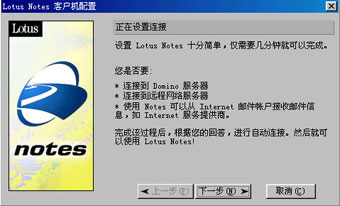


  Notes连接设置

  直接点击下一步,开始Notes连接设置。
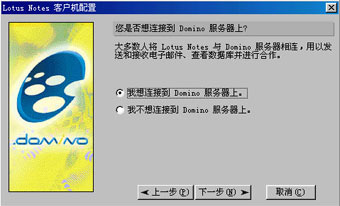
  

  连接到Domino服务器

  因为Notes的很多功能包括邮件功能都是基于服务器的,选择不连接到服务器,配置会结束,Notes的强大功能我们也就无法体验了,所以这里要选择连接到Domino服务器。
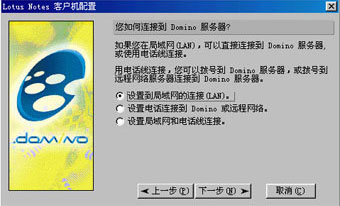
  

  选择连接方式

  绝大多数企业的Domino服务器是通过局域网连接的,如果网络管理员没有指定特定的连接方式的话直接选择局域网(LAN)连接即可。
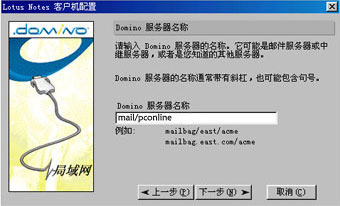
  

  Domino服务器名称

  选定连接方式后设置向导会出现询问Domino服务器名称的界面,在窗口输入你想连接的Domino服务器名称(由系统管理员提供),点击下一步继续进行设置。
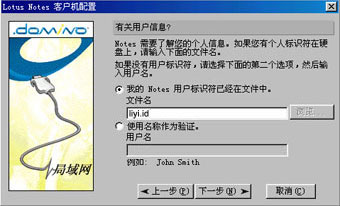
  

  选择个人标识符

  用户标识符是Lotus Notes中识别用户个人信息的重要文件,扩展名为.id,安装过程中如果没有事先得到标识符文件的话可以向管理员询问或者由管理员提供的用户名使用“名称验证”进行服务器端的验证过程。
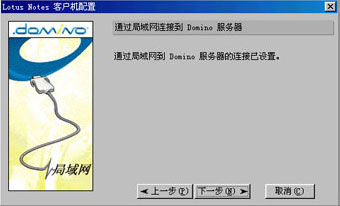
  

  完成局域网连接设置


  Internet邮件帐户设置

  Lotus除了可以接受Domino邮件服务器的邮件外,同样可以实现接受其他Internet帐户的电子邮件,设置方法和OE、Foxmail等其他邮件客户端的设置方法类似,这里就不再赘述了。
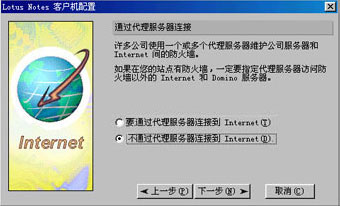
  

  代理服务器设置

  代理服务器的设置需要根据企业自身的情况而定,如果有代理服务器按照网络管理员提供的服务器地址、端口以及访问口令填写即可,没有代理服务器的或不需要试用Notes进行Internet连接的可以直接选择“不通过代理服务器连接到Internet”。
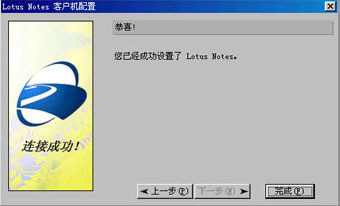
  

  完成设置
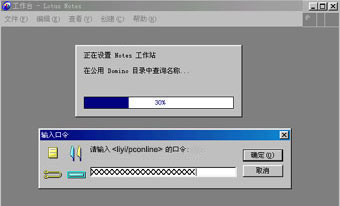
  

  输入口令

  至此,Notes的设置过程就全部完成了。点击“完成”按钮,按照提示输入标识符或用户口令即可开始使用Notes了。
 界面及常用功能使用
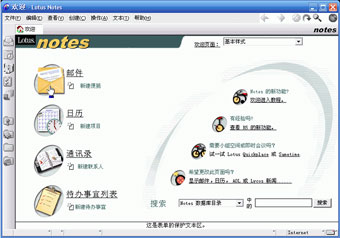
  接下来我们就进入了Lotus Notes的工作界面。Notes启动时默认界面是欢迎页面。包含邮件、日历、通讯录、待办事宜等常用功能。
  
  Notes欢迎界面
  欢迎页的上面一栏是菜单栏,左侧是书签栏,下方是状态栏,位于中间的部分是工作区。欢迎页的工作区中左半部分列出了常用办公功能块,右半部分提供了学习指导、新增功能介绍等。
  在使用Notes的过程中,邮件功能想必是使用率最高的,几乎每个拥有或工作在计算机上的人都在收发邮件,所以,Lotus Notes提供了最为强大的邮件功能。
  要查看邮件,可直接单击“邮件”按钮,打开收件箱。当然通过左侧的书签按钮或者从数据库中打开也可以。
  
  邮件工作区
  当第一次打开“邮件”时,窗口分成两个大的被称为“导航栏”(左边)和“视图栏”(右边)的窗格。“导航栏”列出了可用的视图,而“视图栏”列出了包含在已选取视图中的文档。
  “邮件导航栏”列出了标准的邮件视图,例如收件箱、草稿、发件箱、所有文档、废纸篓、讨论线索和信笺等等。
  导航栏  
  显示内容  
  收件箱  
  已经收到的邮件。  
  草稿  
  未完成的邮件。  
  发件箱  
  已经发送的邮件。  
  所有文档  
  包含在邮件数据库中的全部文档。包括发送和接收两个方面的邮件便笺以及日历条目和待办事宜。  
  废纸篓  
  做了删除标记的文档显示在这个文件夹中,直到清空这个废纸篓,或永久性地删除这些邮件为止。  
  讨论线索  
  邮件是按照第一个字母的顺序排列的,所有对该邮件的回答邮件都排列在该邮件的下面。  
  在大多数情况下,视图的内容是受数据库设计者控制的。但是,用户可以控制文件夹的内容,用户还可以创建自己的文件夹来组织邮件信息。
  收取邮件
  
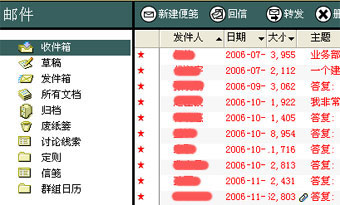
收取邮件
  收取邮件时点击上图中红方框所在的区域,系统会对数据库进行扫描,如果检查到新邮件会自动收取到收件箱中,并以醒目的红色字体显示,显示的内容包括邮件的主题及大小。读取后的邮件显示为黑色字体。
  通过单击“发件人”、“日期”、“大小”等还可以重新排序,方便了邮件的查找。
发送邮件


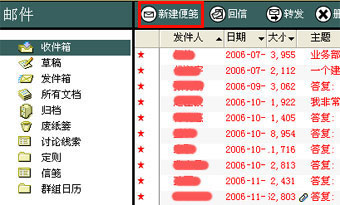
  新建邮件

  发送邮件时点击“新建标签”来创造一封新邮件,如果是回复他人邮件的话可以直接点击“回信”按钮,Notes的回信功能附带有“回信”、“附带原文回信”、“给所有人回信”、“附带原文给所有人回信”四个选项,并提供用户对多人发送、抄送及密送的功能。
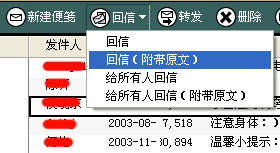
  

  回信功能

  在Notes的邮件发送功能中也有不少亮点,在邮递选项中包含“重要性”、“回执”、“加密”等功能,Notes的“回执”功能不同于其他邮件客户端,并非一个花瓶般的摆设,如果发信时加了回执功能,收信方在读取邮件后会自动发送回执,否则无法读取邮件内容,这样就很好的避免了企业中重要邮件丢失或出现其他问题时员工间的扯皮现象。
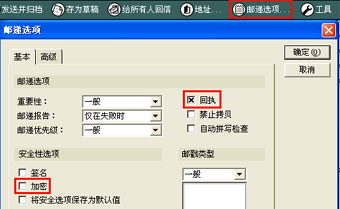
  

  邮递选项

  除了“回执”功能,Notes的“加密”功能也可圈可点,加密后的邮件,收件人可以正常读取,但任何修改及转发的功能都会被禁止操作。

  删除邮件
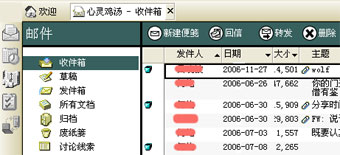
  

  删除邮件

  如果需要删除的话,可直接选择不再需要保存的邮件按“DEL”键删除,这时邮件并未被真正删除,只是做了删除的标记,在用户退出该数据库时,系统会提示是否删除废纸篓中的邮件,如果用户想在做过标记之后立即删除的话,可以直接按“F9”键刷新,注意,这里的刷新是“F9”而不是我们常用的“F5”,如果不小心按了“F5”,系统会清除个人信息改为锁定状态,恢复使用的时候需要重新输入ID的密码。

  当邮件被删除后,尤其是一次性删除多个邮件时,我们还需要做进一步的数据库压缩操作,否则,数据库的空间依然处于占用状态,如果数据库容量已满将直接导致后续邮件无法正常收取。

  具体压缩方法也很简单,在邮件标签按钮上点击鼠标邮件,依次选择数据库、属性,在弹出的窗口中选择第二项,然后点击“压缩”即可完成。
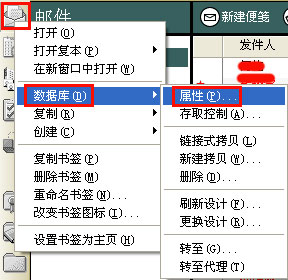
  

  查看邮件数据库属性
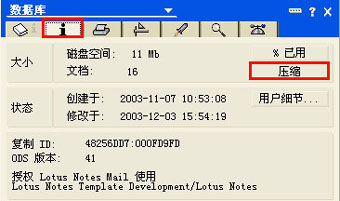
  

  压缩数据库

相关文章 热门文章
  • 专家访谈: Stephen Hardison谈IBM Lotus
  • Lotus Notes基础知识
  • IBM发布最新软件Lotus Quickr 8.1
  • IBM Lotus助力新奥建立协作统一通信平台
  • Lotus大会 MessageSolution展示邮件归档产品
  • 汇聚协作力量 IBM Lotus整合企业未来
  • “Lotus走近您”大会Dennis King欢迎致辞
  • IBM Lotus协作年会在上海召开
  • IBM Lotus Notes将登陆iPhone
  • Cyanlotus青莲提醒短信与电子邮件欺诈
  • 追溯IBM Lotus家族发展轨迹
  • IBM发布Lotus Notes/Domino蓝图
  • Domino管理员29个问题
  • Lotus Domino/Notes如何有效防止垃圾邮件
  • 配置Domino服务器
  • Lotus Notes常见问题答疑
  • Lotus Notes安装和使用的常见问题
  • Lotus Notes 的最终用户最需知道的十件事
  • 如何提高Domino服务器性能
  • LOTUS NOTES .INI文件参数设置秘籍
  • Domino 做Internet企业邮局的配置
  • Domino SMTP邮件服务器设置实例
  • 基于Linux平台的Domino Server安装与配置
  • 如何配制Domino for IIS?
  • 自由广告区
     
     
    WINMAIL 让您轻松架设邮件系统
    eqmail
    最新软件下载
  • Exchange Server 2003 群集安装配置
  • ORF 4.2 Beta
  • ORF Enterprise Edition 4.1 正式版
  • Exchange 2000/2003 日志分析系统
  • Microsoft Outlook Personal Folders B..
  • MDaemon Server 9.07 英文正式版
  • Kerio MailServer 6.5.1 6098 Linux版
  • Kerio MailServer 6.5.1 6098 正式版
  • 酷邮(KooMail) V5.0 简体中文版
  • PowerGUI 
  • IMail Server 10
  • Foxmail6.5 Beta2
  • 今日邮件技术文章
  • 用Outlook有效保障邮件数据的安全
  • 用Foxmail有效保障邮件数据的安全
  • 用Outlook express有效保障邮件数据的..
  • 使用邮件客户端要注意,不要一时疏忽..
  • 反垃圾技术也会有误判与漏报
  • 如何阻挡日均5万封垃圾邮件
  • 在Exchange Server上布署反击战
  • 以融合应用围剿垃圾邮件
  • 企业邮箱的反垃圾战
  • 微软移动办公业务“睿邮”进入厦门
  • 创建从Ex2007至Ex2003 路由组连接器
  • 反垃圾网站是全球性重任 关键在于积极..
  • 最新专题
  • Sendmail 邮件系统配置
  • 组建Exchange 2003邮件系统
  • Windows Server 2008 专题
  • ORF 反垃圾邮件系统
  • Exchange Server 2007 专题
  • ISA Server 2006 教程专题
  • Windows Vista 技术专题
  • “黑莓”(BlackBerry)专题
  • 移动电子邮件专题
  • Apache James 专题
  • IMail Server 操作指南
  • ISA Server 2004 使用专题
  • 分类导航
    邮件新闻资讯:
    IT业界 | 邮件服务器 | 邮件趣闻 | 移动电邮
    电子邮箱 | 反垃圾邮件|邮件客户端|网络安全
    行业数据 | 邮件人物 | 网站公告 | 行业法规
    网络技术:
    邮件原理 | 网络协议 | 网络管理 | 传输介质
    线路接入 | 路由接口 | 邮件存储 | 华为3Com
    CISCO技术 | 网络与服务器硬件
    操作系统:
    Windows 9X | Linux&Uinx | Windows NT
    Windows Vista | FreeBSD | 其它操作系统
    邮件服务器:
    程序与开发 | Exchange | Qmail | Postfix
    Sendmail | MDaemon | Domino | Foxmail
    KerioMail | JavaMail | Winwebmail |James
    Merak&VisNetic | CMailServer | WinMail
    金笛邮件系统 | 其它 |
    反垃圾邮件:
    综述| 客户端反垃圾邮件|服务器端反垃圾邮件
    邮件客户端软件:
    Outlook | Foxmail | DreamMail| KooMail
    The bat | 雷鸟 | Eudora |Becky! |Pegasus
    IncrediMail |其它
    电子邮箱: 个人邮箱 | 企业邮箱 |Gmail
    移动电子邮件:服务器 | 客户端 | 技术前沿
    邮件网络安全:
    软件漏洞 | 安全知识 | 病毒公告 |防火墙
    攻防技术 | 病毒查杀| ISA | 数字签名
    邮件营销:
    Email营销 | 网络营销 | 营销技巧 |营销案例
    邮件人才:招聘 | 职场 | 培训 | 指南 | 职场
    解决方案:
    邮件系统|反垃圾邮件 |安全 |移动电邮 |招标
    产品评测:
    邮件系统 |反垃圾邮件 |邮箱 |安全 |客户端
    广告联系 | 合作联系 | 关于我们 | 联系我们 | 繁體中文
    版权所有:邮件技术资讯网©2003-2007 www.5dmail.net, All Rights Reserved
    www.5Dmail.net Web Team   粤ICP备05009143号