首页 | 邮件资讯 | 技术教程 | 解决方案 | 产品评测 | 邮件人才 | 邮件博客 | 邮件系统论坛 | 软件下载 | 邮件周刊 | 热点专题 | 工具
网络技术 | 操作系统 | 邮件系统 | 客户端 | 电子邮箱 | 反垃圾邮件 | 邮件安全 | 邮件营销 | 移动电邮 | 邮件软件下载 | 电子书下载

邮件服务器

技术前沿 | Qmail | IMail | MDaemon | Exchange | Domino | 其它 | Foxmail | James | Kerio | JavaMail | WinMail | Sendmail | Postfix | Winwebmail | Merak | CMailServer | 邮件与开发 | 金笛 |
首页 > 邮件服务器 > IMail Server > IMail邮件服务器实现局域网电子邮局(2) > 正文

IMail邮件服务器实现局域网电子邮局(2)

出处:中关村在线 作者:棋行人间 时间:2006-5-13 8:29:00
配置IMail邮件服务器

    1.打开IMail管理器

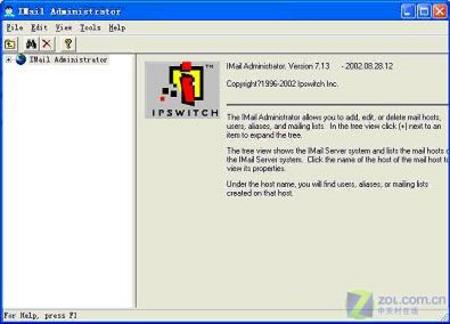
    在“开始à程序”菜单中打开IMail邮件服务器的管理器“IMail Administrator”操作界面(如图1):
 

IMail邮件服务器实现局域网电子邮局之二
图1 IMail管理器窗口

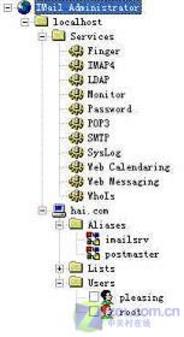
    打开管理器左边窗口中下拉的子管理选项,如图2所示:

IMail邮件服务器实现局域网电子邮局之二
图2 管理选项

    2.基本设置

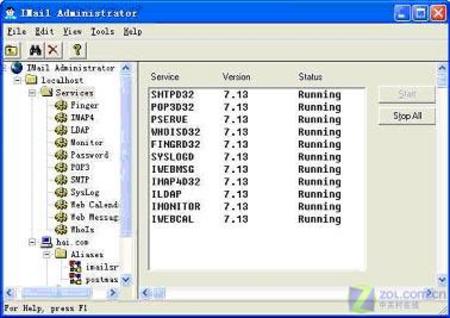
    (1)选择“Services”服务选择,选择未开启的服务选项(默认的只有SMTP、POP3和IMAP三项是开启的,对于不同的系统也许有所不同),然后单击左边的“Start”按钮就开启了相应的服务器了,将所有的服务都开启了(如图3)。
IMail邮件服务器实现局域网电子邮局之二
图3 开启服务

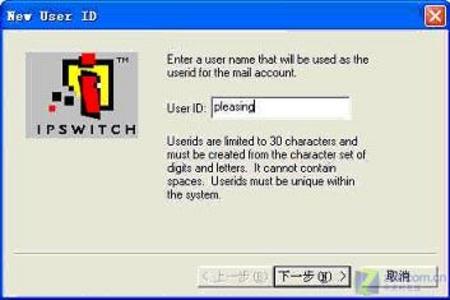
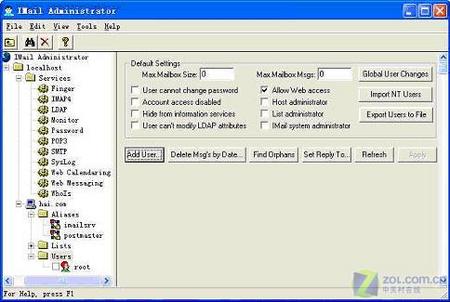
    (2)选择“User”选项,进入“Add User”设置对话框(如图4),在其中单击“Add User”(增加用户)按钮,这时弹出“New User ID”(新用户ID)窗口,确定“Account access disable”没有被选中(如图5)。

IMail邮件服务器实现局域网电子邮局之二
图4 【User】窗口

IMail邮件服务器实现局域网电子邮局之二
图5 新用户ID

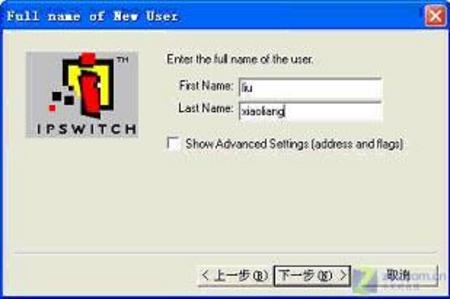
    (3)单击“下一步”按钮,出现要求填写新用户全名的“Full name of New User”窗口(如图6):
IMail邮件服务器实现局域网电子邮局之二
图6 新用户全名

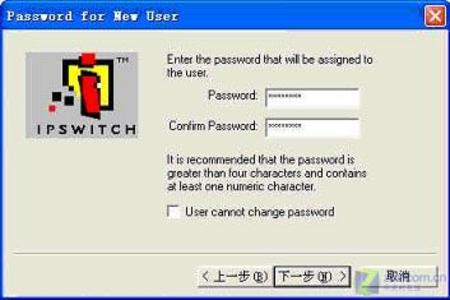
    (4)继续下一步,这是设置新用户密码的“Password of New User”窗口(如图7):
IMail邮件服务器实现局域网电子邮局之二
图7 新用户密码
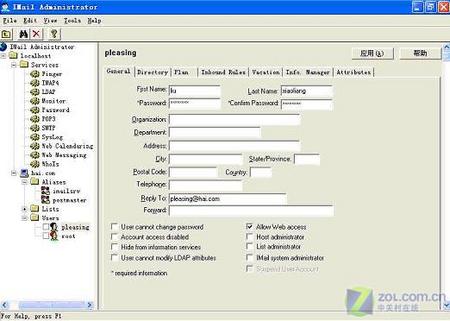
  (5)下一步进入完成窗口,单击“完成”按钮,这时候我们添加用户成功(如图8):

IMail邮件服务器实现局域网电子邮局之二
图8 新用户窗口

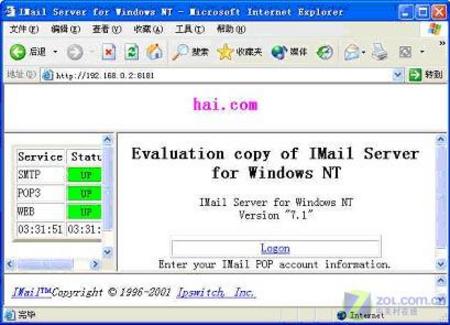
    (6)添加新用户成功。在新用户的窗口中可以设置用户的详细信息,要注意的是应该将密码改变。这时候打开IE浏览器,在地址栏输入http://邮件服务器地址:8181(邮局服务器地址在局域网中一般就是该计算机的IP地址),这样进入IMail的【Logon】界面(如图9):
IMail邮件服务器实现局域网电子邮局之二
图9 【Logon】界面

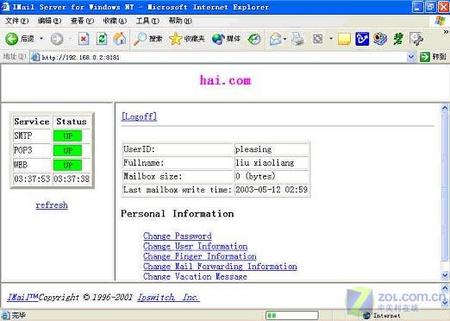
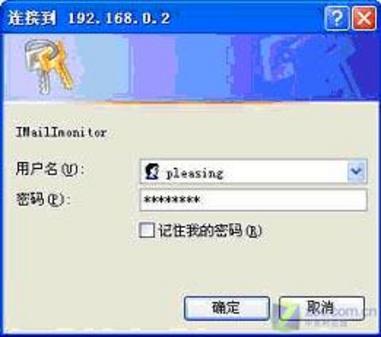
    (7)单击其中的【Logon】则可以进入到邮箱的说明信息窗口,进入之前弹出要求输入用户名和密码的窗口(如图10);然后才能进入“hai.com”的窗口(如图11):
IMail邮件服务器实现局域网电子邮局之二
图10 输入用户名和密码

IMail邮件服务器实现局域网电子邮局之二
图11 用户信息窗口

    (8)在上面的图15的窗口中,用户可以更改其所属的一系列信息:密码、用户信息、查找器信息等等,这里不再详细讲述。

    如在浏览器地址栏中输入的是http://邮件服务器地址:8383,这时候就进入用户登录邮箱的界面了(如图12):
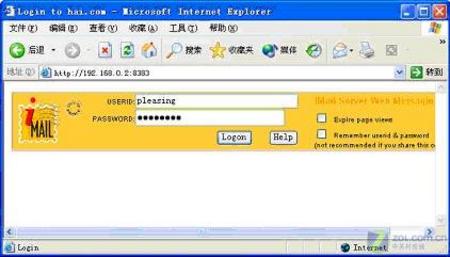
IMail邮件服务器实现局域网电子邮局之二
图12 登录界面

    (9)输入用户名和密码,单击“Logon”按钮,进入邮箱(如图13):
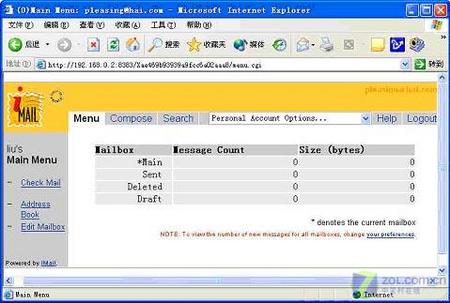
IMail邮件服务器实现局域网电子邮局之二
图13 登录邮箱
  3.测试邮箱的设置

    以上我们创建了一个基本的IMail邮件服务器,为了能够保证邮箱是能够正常使用的,还要进行一点基本的收发邮件的测试。

    (1)在“开始”中运行IMail的客户端程序“IMail Client”命令(如图14):
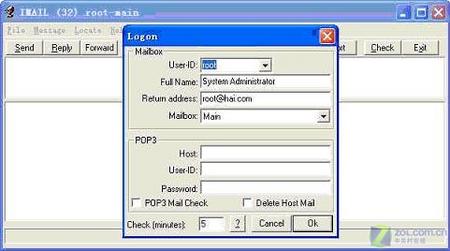

IMail邮件服务器实现局域网电子邮局之二
图14 “IMail Client”界面

    使用其中的root用户登录,单击“Send”按钮,弹出“Create Mail Message”(创建邮件信息)窗口,这里我们创建一封发送给该邮件服务器其他用户的地址pleasing@hai.com的邮件;一封是发给互联网上邮件服务器用户的地址pleasing@tom.com的邮件(如图15):
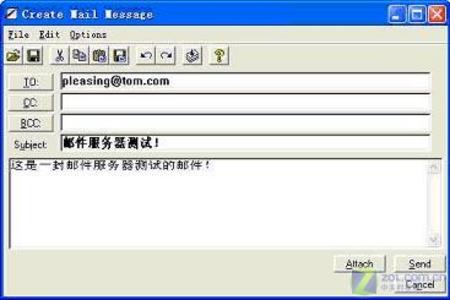
IMail邮件服务器实现局域网电子邮局之二
图15 发送测试邮件

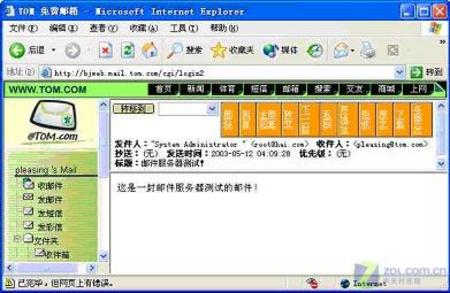
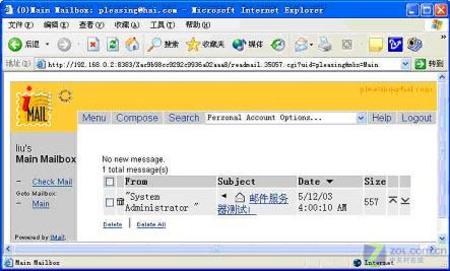
    现在我们查看发送的邮件是否到达了相应的邮箱中,当进行后发现接收到的是发送到上面创建服务器的用户的测试邮件(如图16),而同时可以接收到的是发送到互联网邮件服务器的用户的测试邮件(如图17)。
IMail邮件服务器实现局域网电子邮局之二
图16 本地邮件服务器用户接收的测试邮件

IMail邮件服务器实现局域网电子邮局之二
图17 互联网上邮件服务器用户接收的测试邮件

相关文章 热门文章
  • IMail邮件服务器实现局域网电子邮局(5)
  • IMail邮件服务器实现局域网电子邮局(4)
  • IMail邮件服务器实现局域网电子邮局(3)
  • IMail邮件服务器实现局域网电子邮局(1)
  • 配置IMail跟我学
  • IMailServer配置技巧-完整DNS设定(1)
  • Imail常见问题解答(1)
  • IMail操作指南(1)-安装
  • IMail 的安装和设置
  • IMail 常见问题集
  • IMail Anti-Virus簡易說明及快速安裝技巧(1)
  • IMail操作指南(2)-查看基本的IMail 服务器配置
  • IMail的发信验证
  • IMail操作指南(11)-安全设置及防止垃圾邮件
  • IMail Anti-Virus簡易說明及快速安裝技巧(2)
  • IMail操作指南(22)-附录(2)
  • 自由广告区
     
    最新软件下载
  • Advanced Exchange Recovery 2.0 正式版
  • Advanced Outlook Data Recovery 1.0 ...
  • Advanced PDF Repair v1.0 汉化正式版...
  • Advanced Outlook Repair V2.1 英文绿...
  • Exchange 2007升级至Exchange 2010操作..
  • Exchange Server 2010 RTM 部署文档 PDF
  • Microsoft Exchange Server 2010 Unle...
  • BlackBerry Enterprise Server for Do...
  • BlackBerry Enterprise Server for Ex...
  • BlackBerry Enterprise Server for Ex...
  • BlackBerry Enterprise Server for Ex...
  • BlackBerry Device Software 更新指南...
  • 今日邮件技术文章
  • 安装 Mail for Exchange
  • 诺基亚E72如何配置我的电子邮件客户端...
  • 诺基亚E72使用Mail for Exchange实现P...
  • 减少意外事故对Exchange2007威胁的最佳..
  • Exchange Server 2007的LCR部署建议
  • 深入分析以太网交换机的体系发展
  • 局域网交换机概述及维护说明
  • 无线网络不稳定?四大杀手逐一排除
  • Windows 7可以直接查看无线密码
  • Windows 7下的5个常见故障和解决方案
  • 几句箴言腾飞你的人生
  • 办公室里的警察和小偷
  • 最新专题
  • 鸟哥的Linux私房菜之Mail服务器
  • Exchange Server 2010技术专题
  • Windows 7 技术专题
  • Sendmail 邮件系统配置
  • 组建Exchange 2003邮件系统
  • Windows Server 2008 专题
  • ORF 反垃圾邮件系统
  • Exchange Server 2007 专题
  • ISA Server 2006 教程专题
  • Windows Vista 技术专题
  • “黑莓”(BlackBerry)专题
  • Apache James 专题
  • 分类导航
    邮件新闻资讯:
    IT业界 | 邮件服务器 | 邮件趣闻 | 移动电邮
    电子邮箱 | 反垃圾邮件|邮件客户端|网络安全
    行业数据 | 邮件人物 | 网站公告 | 行业法规
    网络技术:
    邮件原理 | 网络协议 | 网络管理 | 传输介质
    线路接入 | 路由接口 | 邮件存储 | 华为3Com
    CISCO技术 | 网络与服务器硬件
    操作系统:
    Windows 9X | Linux&Uinx | Windows NT
    Windows Vista | FreeBSD | 其它操作系统
    邮件服务器:
    程序与开发 | Exchange | Qmail | Postfix
    Sendmail | MDaemon | Domino | Foxmail
    KerioMail | JavaMail | Winwebmail |James
    Merak&VisNetic | CMailServer | WinMail
    金笛邮件系统 | 其它 |
    反垃圾邮件:
    综述| 客户端反垃圾邮件|服务器端反垃圾邮件
    邮件客户端软件:
    Outlook | Foxmail | DreamMail| KooMail
    The bat | 雷鸟 | Eudora |Becky! |Pegasus
    IncrediMail |其它
    电子邮箱: 个人邮箱 | 企业邮箱 |Gmail
    移动电子邮件:服务器 | 客户端 | 技术前沿
    邮件网络安全:
    软件漏洞 | 安全知识 | 病毒公告 |防火墙
    攻防技术 | 病毒查杀| ISA | 数字签名
    邮件营销:
    Email营销 | 网络营销 | 营销技巧 |营销案例
    邮件人才:招聘 | 职场 | 培训 | 指南 | 职场
    解决方案:
    邮件系统|反垃圾邮件 |安全 |移动电邮 |招标
    产品评测:
    邮件系统 |反垃圾邮件 |邮箱 |安全 |客户端
    广告联系 | 合作联系 | 关于我们 | 联系我们 | 繁體中文
    版权所有:邮件技术资讯网©2003-2010 www.5dmail.net, All Rights Reserved
    www.5Dmail.net Web Team   粤ICP备05009143号