Linux下用pptp连接VPN服务器
目前Linux 发行版本主要分成两个系列2.4内核(red hat 9 、 red hat 8.0、fedora core 1 、RHEL 3)、2.6内核(fedora core 2-6 、RHEL 4)。首先介绍前者。这里以red hat 9为准。
1. 安装基础软件包libglade和libglade-devel
libglade和libglade-devel是一个用于 GTK+/GNOME 程序。从 xxx.glade 文件自动生成程序界面或界面中的一部分的库。 Glade 设计初衷就是要把 GTK+/GNOME 程序的界面描述从源代码里分离出来,即使用 xxx.glade 文件来描述界面,而不是把生成界面的 c 代码写再源代码中,额外的好处就是使得后期修改程序界面非常容易,你只需要使用 Glade 来调整界面即可(实际是仅仅修改了 xxx.glade 文件,无需对源程序做改动)。另外,使用 .glade 文件来生程序界面并不会影响到你的程序的效率,因为你只需要一次装入所有界面,然后在需要时直接使用。如果在系统安装时已经把安装上了,那么我们就可以直接安装VPN客户端软件。否则,可以通过Rat Het Linux图形界面下的“添加/删除应用程序”工具进行安装。具体方法是,选择“主选单”→“系统设置”→“添加/删除应用程序”,在弹出的界面中选中“GNOME Software Development”,单击“更新”即可。如图1。
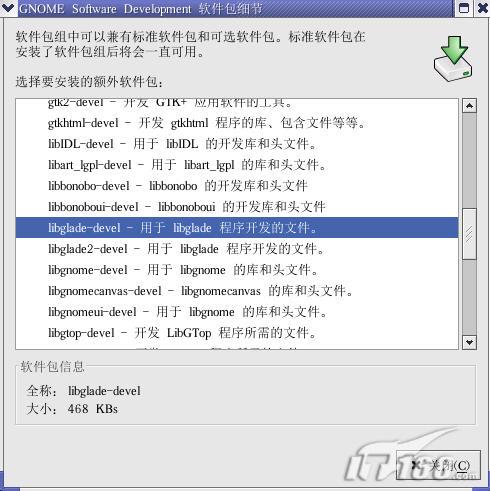 |
| 图1安装libglade和libglade-devel |
如果您的Linux 发行版本没有这两个软件也可以通过网络安装。下载网址:http://ftp.gnome.org/pub/GNOME/sources/libglade/2.0/libglade-2.0.1.tar.bz2
2. 安装DKMS 模块软件包
DKMS(Dynamic Kernel Module Support)动态内核模块支持。旨在创建一个内核相关模块源可驻留的框架,以便在升级内核时可以很容易地重建模块。这将允许 Linux 供应商提供较低版本的驱动程序,而无需等待新内核版本发行,同时还可以省去尝试重新编译新内核模块的客户预期要完成的工作。Oikawa等人在1996年提出一种与LKM类似的动态核心模块(DKMs)技术。与LKM一样,DKMs以文件的形式存储并能在系统运行过程中动态地加载和卸载。DKMs由一个用户层的DKM服务器来管理,并非由内核来管理。当核心需要某模块时,由DKM服务器负责把相应的DKM加载;当核心的内存资源紧缺时,由DKM服务器负责卸载一个没有被使用的DKM。缺点是所有的DKM是存储在本地系统上的,占用了大量宝贵的存储空间。DKMS工作原理见图2 。
 |
| 图2 DKMS工作原理 |
#wget http://www.city-fan.org/ftp/contrib/drivers/pptp/dkms-2.0.13-1.noarch.rpm
#rpm --install dkms-2.0.13-1.noarch.rpm
3. 安装、查看ppp内核模块
#wget http://www.city-fan.org/ftp/contrib/drivers/pptp/kernel_ppp_mppe-1.0.2-3dkms.noarch.rpm
#rpm --install kernel_ppp_mppe-1.0.2-3dkms.noarch.rpm
# dkms status
# kernel_ppp_mppe, 0.0.5, 2.4.20-8, athlon: installed (original_module exists)
4. 升级ppp软件包
#wget ftp://rpmfind.net/linux/ASPLinux/contribs/9/i386/ppp-2.4.2-0.20030925asp.i386.rpm
#rpm --upgrade ppp-2.4.2-0.20030925asp.i386.rpm
5.安装VPN客户端软件pptp-linux和图形前端
#wget ftp://fr2.rpmfind.net/linux/sourceforge/p/pp/pptpclient/pptp-linux-1.5.0-1.i386.rpm
#rpm --install pptp-linux-1.4.0-1.i386.rpm
#wget ftp://ftp.pbone.net/mirror/ftp.sourceforge.net/pub/sourceforge/p/pp/pptpclient/pptp-php-gtk-20040102-rc1.i386.rpm
rpm --install pptp-php-gtk-20040102-rc1.i386.rpm
6.启动图形前端pptpconfig
在命令行下使用命令“pptpconfig”即可启动启动图形前端。如图3 。
Server(服务器)选项
 |
| 图3 Server (服务器)选项 |
说明:在服务器选项卡中,我们需要配置一些要素:
Name: 连接的名称。你可以随意地对它命名。
Server: 你将连接的VPN服务器,既可以是VPN服务器的IP也可以是名称。
Domain: 如果有的话,是指VPN将连接的域。
Username: 你的VPN或企业内部网登录用户名。
Password: VPN或企业内部网的登录口令。
Routing(路由)选项
通常我们需要发送All to Tunnel。然而,它可以,也会因VPN而异。与你的网络管理员确定你需要选择单选按钮。如图4 。
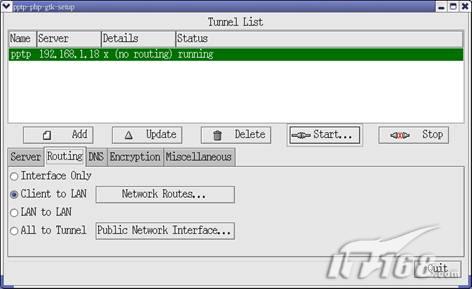 |
| 图4 Routing路由选项 |
DNS选项
DNS选项卡通常十分简单;它是自动的,或者我们需要输入一些基本的DNS信息以及可能需要包含的选项。如图5 。
 |
| 图5 DNS选项 |
Encryption(加密)选项如图6 。
 |
| 图6 Encryption(加密)选项 |
说明:加密选项卡比较复杂。有许多选择:
Require Microsoft Point-to-Point Encryption (MPPE):需要微软点对点加密。
Refuse 40-bit Encryption :拒绝40位加密。
Refuse 128-bit Encryption:拒绝128位加密。
Refuse Stateless Encryption:拒绝无状态加密。
这里我们选择需要微软点对点加密。
Miscellaneous(杂项)选项
选项卡是我们的最后一个选项卡。如图7。
 |
| 图7 Miscellaneous(杂项)选项 |
说明:
Start tunnel when this program starts :自动启动VPN隧道。
Enable connection debugging facilities :显示连接信息。
Reconnect if disconnected :自动重复连接。
7. 启动VPN连接
所有选项完成后点击“Add”按钮,系统会自动连接PPTP VPN服务器。此时屏幕会出现一个
连接状态界面如图8 。
 |
| 图8连接状态界面 |
从图8 可以看到VPN服务器的IP地址是192.168.0.3 。MPPE加密功能已经启用。VPN接口是PPP1。
此时在PPTP VPN服务器使用ifconfig -a命令查看:
# ifconfig -a
eth0 Link encap:Ethernet HWaddr 00:0C:29:51:8A:2E
inet addr:192.168.1.18 Bcast:192.168.1.255 Mask:255.255.255.0
inet6 addr: fe80::20c:29ff:fe51:8a2e/64 Scope:Link
UP BROADCAST RUNNING MULTICAST MTU:1500 Metric:1
RX packets:98 errors:0 dropped:0 overruns:0 frame:0
TX packets:89 errors:0 dropped:0 overruns:0 carrier:0
collisions:0 txqueuelen:1000
RX bytes:11572 (11.3 KiB) TX bytes:8310 (8.1 KiB)
Interrupt:10 Base address:0x1400
lo Link encap:Local Loopback
inet addr:127.0.0.1 Mask:255.0.0.0
inet6 addr: ::1/128 Scope:Host
UP LOOPBACK RUNNING MTU:16436 Metric:1
RX packets:3967 errors:0 dropped:0 overruns:0 frame:0
TX packets:3967 errors:0 dropped:0 overruns:0 carrier:0
collisions:0 txqueuelen:0
RX bytes:4158080 (3.9 MiB) TX bytes:4158080 (3.9 MiB)
ppp0 Link encap:Point-to-Point Protocol
inet addr:192.168.0.3 P-t-P:192.168.1.128 Mask:255.255.255.255
UP POINTOPOINT RUNNING NOARP MULTICAST MTU:1496 Metric:1
RX packets:30 errors:0 dropped:0 overruns:0 frame:0
TX packets:8 errors:0 dropped:0 overruns:0 carrier:0
collisions:0 txqueuelen:3
RX bytes:3132 (3.0 KiB) TX bytes:92 (92.0 b)
ppp1 Link encap:Point-to-Point Protocol
inet addr:192.168.1.129 P-t-P:192.168.0.3 Mask:255.255.255.255
UP POINTOPOINT RUNNING NOARP MULTICAST MTU:1496 Metric:1
RX packets:7 errors:0 dropped:0 overruns:0 frame:0
TX packets:7 errors:0 dropped:0 overruns:0 carrier:0
collisions:0 txqueuelen:3
RX bytes:70 (70.0 b) TX bytes:76 (76.0 b)
sit0 Link encap:IPv6-in-IPv4
NOARP MTU:1480 Metric:1
RX packets:0 errors:0 dropped:0 overruns:0 frame:0
TX packets:0 errors:0 dropped:0 overruns:0 carrier:0
collisions:0 txqueuelen:0
RX bytes:0 (0.0 b) TX bytes:0 (0.0 b)
其中ppp0是Windows 客户端连接PPTP VPN的接口。Ppp1是Linux客户端连接PPTP VPN的接口。
下面我们使用连接状态界面的Ping按钮测试连接状况,如图9 。
 |
| 图9 使用Ping按钮测试连接状况 |
可以看到Ping 操作成功。
8.断开VPN连接方法
断开VPN连接方法点击“stop”按钮即可,此时pptpconfig状态栏颜色从绿色(运行状态)
转变为蓝色(停止状态),如图10 。
 |
| 图10 断开VPN连接方法 |
图形前端pptpconfig程序:pptp-php-gtk已经停止更新(2003年12月18日);所以使用2.6内核版本的用户可以使用其更新软件。下面笔者会简单介绍一下安装方法。以Fedora Core 2 为例子:
1. 下载安装相关库文件
#wget http://www.city-fan.org/ftp/contrib/drivers/pptp/libglade-0.17-19.fc6.i386.rpm
#wget http://www.city-fan.org/ftp/contrib/drivers/pptp/libglade-devel-0.17-19.fc6.i386.rpm
#rpm –ivh libglade-devel-0.17-19.fc6.i386.rpm
#rpm –ivh libglade-0.17-19.fc6.i386.rpm
2. 安装DKMS 模块软件包
#wget http://www.city-fan.org/ftp/contrib/drivers/pptp/dkms-2.0.13-1.noarch.rpm
#rpm --install dkms-2.0.13-1.noarch.rpm
3. 下载安装、查看kernel_ppp_mppe 内核模块
#wget http://www.city-fan.org/ftp/contrib/drivers/pptp/kernel_ppp_mppe-1.0.2-3dkms.noarch.rpm
#rpm --install kernel_ppp_mppe-0.0.4-2dkms.noarch.rpm
#modprobe ppp-compress-18 && echo success
success #应当显示success信息#
4. 下载安装ppp软件包
#wget http://www.city-fan.org/ftp/contrib/drivers/pptp/ppp-2.4.4-1.2.fc2.i386.rpm
#rpm --upgrade ppp-2.4.4-1.2.fc2.i386.rpm
5.下载安装VPN客户端软件pptp-linux
#wget ftp://fr2.rpmfind.net/linux/sourceforge/p/pp/pptpclient/pptp-linux-1.5.0-1.i386.rpm
#rpm --install pptp-linux-1.4.0-1.i386.rpm
6. 下载安装辅助软件包
#wget http://www.city-fan.org/ftp/contrib/drivers/pptp/php4-pcntl-4.4.1-2.i386.rpm
#wget http://www.city-fan.org/ftp/contrib/drivers/pptp/php4-pcntl-gtk-1.0.2-2.i386.rpm
#rpm -ivh php4-pcntl-4.4.1-2.i386.rpm
#rpm -ivh php4-pcntl-gtk-1.0.2-2.i386.rpm
7.下载、安装前端GUI软件pptpconfig
#wget http://www.city-fan.org/ftp/contrib/drivers/pptp/pptpconfig-20060821-1.noarch.rpm
#rpm -ivh pptpconfig-20060821-1.noarch.rpm
8. 启动图形前端pptpconfig
在命令行下使用命令“pptpconfig”即可启动启动图形前端。主要界面和2.4 内核版本介绍的基本相同。只是在Encryption(加密)选项如图1 。
 |
| 图11在Encryption(加密)选项 |
多出一个选项即:Refuse to Authenticate with EAP 〔refuse-eap〕拒绝EAP认证。
linux下要用vpn会用到ppp,但似乎很难与windows作为服务器的vpn服务器沟通:
先看看如何显示调试信息,这对找出问题的出处很有帮助。
在 /etc/ppp/options.pptp里加入
debug dump logfd 2 nodetach
如果有 "Unsupported protocol rcvd [proto=xxxx]" 这样的错误,那么需要在options.pptp里加入这一句
refuse-eap
这个选项即对应以上配置文件的选项。
其他方面图形前端2.6内核版本的pptpconfig和2.4 内核版本的设置是相同的这里就不赘述了。
| 自由广告区 |
| 分类导航 |
| 邮件新闻资讯: IT业界 | 邮件服务器 | 邮件趣闻 | 移动电邮 电子邮箱 | 反垃圾邮件|邮件客户端|网络安全 行业数据 | 邮件人物 | 网站公告 | 行业法规 网络技术: 邮件原理 | 网络协议 | 网络管理 | 传输介质 线路接入 | 路由接口 | 邮件存储 | 华为3Com CISCO技术 | 网络与服务器硬件 操作系统: Windows 9X | Linux&Uinx | Windows NT Windows Vista | FreeBSD | 其它操作系统 邮件服务器: 程序与开发 | Exchange | Qmail | Postfix Sendmail | MDaemon | Domino | Foxmail KerioMail | JavaMail | Winwebmail |James Merak&VisNetic | CMailServer | WinMail 金笛邮件系统 | 其它 | 反垃圾邮件: 综述| 客户端反垃圾邮件|服务器端反垃圾邮件 邮件客户端软件: Outlook | Foxmail | DreamMail| KooMail The bat | 雷鸟 | Eudora |Becky! |Pegasus IncrediMail |其它 电子邮箱: 个人邮箱 | 企业邮箱 |Gmail 移动电子邮件:服务器 | 客户端 | 技术前沿 邮件网络安全: 软件漏洞 | 安全知识 | 病毒公告 |防火墙 攻防技术 | 病毒查杀| ISA | 数字签名 邮件营销: Email营销 | 网络营销 | 营销技巧 |营销案例 邮件人才:招聘 | 职场 | 培训 | 指南 | 职场 解决方案: 邮件系统|反垃圾邮件 |安全 |移动电邮 |招标 产品评测: 邮件系统 |反垃圾邮件 |邮箱 |安全 |客户端 |