如何用Outlook2007管理时间
很多人都有这样的体会,每天工作紧张而忙碌,却又常常被领导突然下达的命令把计划打乱,邮件太多怎么也找不到想要的附件文档,会议前的等待无奈又必须,到了下班时间才想起来还有几项今天必须完成的任务。今天我就来帮助您解决这一困境,讲解如何使用Outlook2007进行有效的时间管理。

一、颜色与后续标记——邮件信息快速标注
每天早晨打开Outlook,我们可能会收到大量的邮件:有些是领导分配的任务,有些是朋友发来的笑话,有些是同事提的问题,有些是亲友发来的祝福,还有一些是讨厌的垃圾邮件。我们是不是应该仔细的阅读每一封信逐一处理呢?我认为不应该这样。我们应该先预览邮件,判断邮件的重要程度,删除垃圾邮件,回复容易处理的邮件。对一些需要大量时间去处理或者需要后续提醒的邮件,用Outlook 2007的颜色与后续标记功能进行标记。
在Outlook 2003中,颜色标记和后续标记是同一个概念。Outlook 2007中把他们分开,变成两个功能。其中,颜色标记可以对颜色进行选择、对名称进行修改,同一封邮件可以标注多个颜色标记,方便对邮件进行具体的规类和管理。我们可以在颜色标记的方框上点击鼠标右键,选择“所有类别”,在弹出的窗口中对颜色进行命名。命名完后我们可以右键点击颜色标记的方框,选择适合这封信的颜色标记。
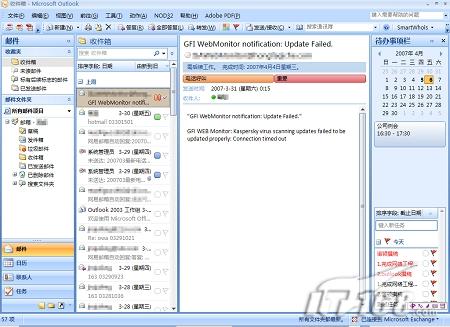
如果我们还需要对这封邮件的相关事件进行后续工作,那么我们还需要添加后续标记。后续标记在Outlook 2007中不再仅仅是一个标记而已,它被赋予了时间节点的概念。设置后续标记的目的是提醒您在限定的时间内完成后续工作。我们可以看到在对邮件设置后续标记以后,“待办事项栏”和“任务”中都相应的增加了提醒,提示您在限定的时间内完成该邮件的后续工作。
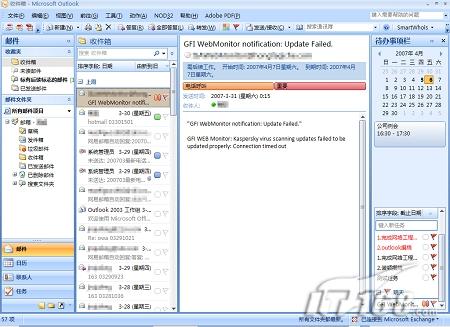
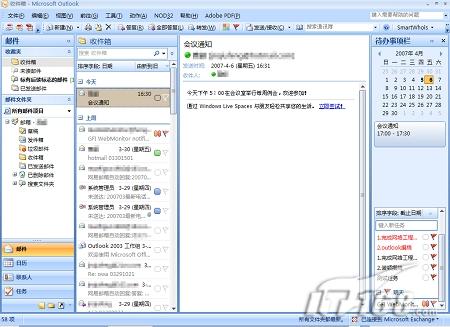
如果这封邮件是一封会议的提醒邮件,我们可以直接拖动它到待办事项栏的日期上,选择好相应的时间,我们就可以看到相应的会议安排,届时Outlook会准时提醒您参加。
二、日历——合理安排各项时间
预览完邮件后我们还需要看一下自己的日历,看看哪些事情是已经安排好的,哪些时间是空闲时间,可以用来处理今天的任务。
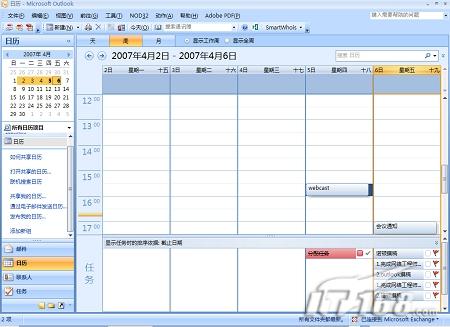
在有Exchange服务器支持的情况下,我们可以将日历共享给同事,让同事了解自己的时间安排,避免时间上的冲突。在日历的左边点击“共享我的日历”,填写收件人进行发送,就可以将日历共享给同事。
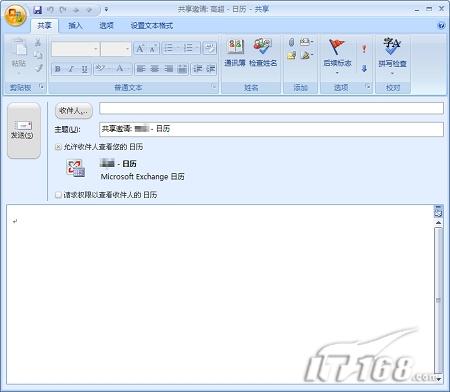
在没有Exchange服务器的环境下我们可以将日历发布到网上,点击“发布我的日历”,输入Microsoft Live ID,选择相应的权限,将你的日历信息通过E-Mail发送给想要查看的对象,即可完成日历的发布。
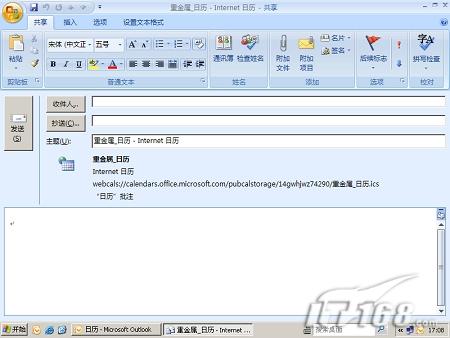
你还可以直接通过E-Mail将日历发送给你的同事。点击“通过电子邮件发送日历”,选择要发送的日历,再输入接收人的邮件地址,点击发送即可。

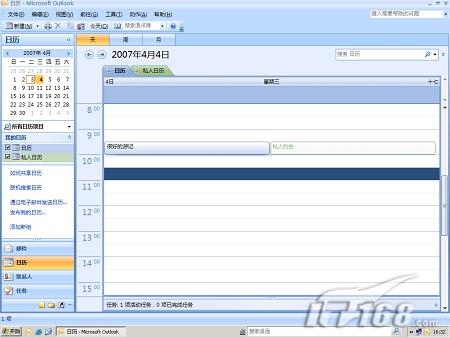
为了避免在发布和共享日历中出现尴尬,我们可以通过建立多个日历来进行日程管理,比如我们可以建立一个公司日历,建立一个私人日历,将公私分开进行管理。新建日历的方法很简单,只要在左侧日历上点击鼠标邮件,选择“新建文件夹”,弹出的窗口中命名为“私人日历”即可。日历默认是以并排模式显示的,我们可以在右侧的日历选项卡上点击鼠标右键,选择“以重叠模式查看”。这种模式下我们可以看到其它日历以半透明的方式显示在上面,便于我们安排合理的时间以避免冲突。
三、任务——今日事今日毕
看完日历后我们需要再看一下今天有什么任务需要完成,还有什么任务没有添加上去,完善今天的任务列表。需要注意的是任务只能以天为单位,不能以小时为单位。如果要限定某时之前完成需要使用日历。在任务列表的空白栏中我们点击右键,选择新建任务,输入主题、内容和开始完成时间即可。

在Exchange的支持下,我们还可以跟同事共享我的任务列表。点击“共享我的任务文件夹”,在弹出的窗口中填入收件人,点击发送即可。

四、待办事项栏——工作信息一目了然
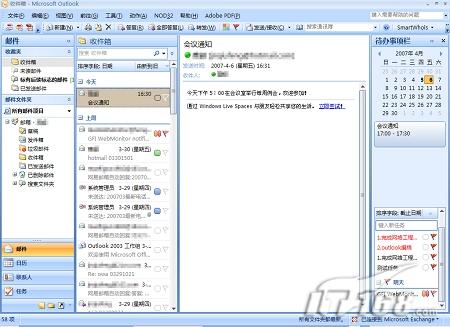
做完这些时间仅仅过去半小时,这时我们就可以有条不紊的处理自己的邮件和任务了。Outlook 2007新增了待办事项栏,处理邮件的同时能在右边显示日历和任务,非常方便。
五、邮件搜索——即时搜索省时省力
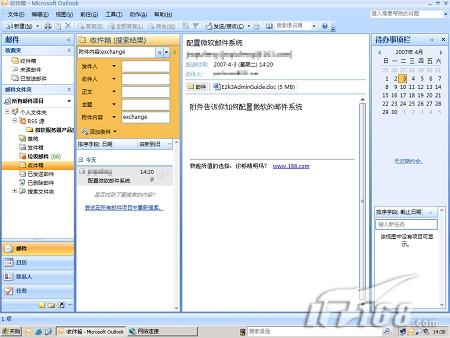
处理邮件时我们经常会面临找不到想要的附件的尴尬。Outlook 2007基于Windows Vista核心搜索技术的Windows Desktop Search,可以利用系统空闲时间对邮件进行索引,实现即输即搜特性,另外它还可以对附件的内容进行搜索。我们只要点击搜索右边的小双箭头,点击“添加条件”,选择“附件内容”,输入关键字即可。
有句话叫“你不理财,财不理你”,其实时间又何尝不是如此?如果我们不去规划时间,那么我们就是在浪费生命——人生最大的财富。愿大家都能够学会合理安排时间,这样才会有更多的机会去享受生活。
| 自由广告区 |
| 分类导航 |
| 邮件新闻资讯: IT业界 | 邮件服务器 | 邮件趣闻 | 移动电邮 电子邮箱 | 反垃圾邮件|邮件客户端|网络安全 行业数据 | 邮件人物 | 网站公告 | 行业法规 网络技术: 邮件原理 | 网络协议 | 网络管理 | 传输介质 线路接入 | 路由接口 | 邮件存储 | 华为3Com CISCO技术 | 网络与服务器硬件 操作系统: Windows 9X | Linux&Uinx | Windows NT Windows Vista | FreeBSD | 其它操作系统 邮件服务器: 程序与开发 | Exchange | Qmail | Postfix Sendmail | MDaemon | Domino | Foxmail KerioMail | JavaMail | Winwebmail |James Merak&VisNetic | CMailServer | WinMail 金笛邮件系统 | 其它 | 反垃圾邮件: 综述| 客户端反垃圾邮件|服务器端反垃圾邮件 邮件客户端软件: Outlook | Foxmail | DreamMail| KooMail The bat | 雷鸟 | Eudora |Becky! |Pegasus IncrediMail |其它 电子邮箱: 个人邮箱 | 企业邮箱 |Gmail 移动电子邮件:服务器 | 客户端 | 技术前沿 邮件网络安全: 软件漏洞 | 安全知识 | 病毒公告 |防火墙 攻防技术 | 病毒查杀| ISA | 数字签名 邮件营销: Email营销 | 网络营销 | 营销技巧 |营销案例 邮件人才:招聘 | 职场 | 培训 | 指南 | 职场 解决方案: 邮件系统|反垃圾邮件 |安全 |移动电邮 |招标 产品评测: 邮件系统 |反垃圾邮件 |邮箱 |安全 |客户端 |