新增Exchange 2007管理控制台用户指南
无论您是刚刚得到一个测试驱动器,还是已经购买了出色的全新 Exchange 2007 Server,一定都已经了解到,最令人兴奋的一项功能就是经过改进的新 Exchange 管理控制台。Exchange 管理控制台就像它的前身(Exchange 系统管理器)一样,也是一个 Microsoft 管理控制台 (MMC) 管理单元 — 它仍使用标准的 GUI 元素,例如控制台树、结果窗格、向导、属性页和对话框。尽管常规框架相同,但是进行了一些重大的改进,使您使用起来更加顺畅。这些改进如下所述:
后台运行 Exchange 管理控制台就像 Exchange 命令行管理程序一样,也是基于 Windows PowerShell 构建的。这意味着 Exchange 管理控制台中的任务使用的 cmdlet 与 Exchange 命令行管理程序中可用的 cmdlet 相同。
伟大的里程碑 在 Exchange 2000 Server 和 Exchange Server 2003 中,某些任务要求您在 Exchange 系统管理器和 Active Directory 用户和计算机之间来回跳转。但是,在 Exchange 2007 中,这些任务统一由 Exchange 管理控制台单独执行。例如,在 Exchange 2003 中,如果希望增大用户的邮箱,则必须配合使用 Exchange 系统管理器和 Active Directory 用户和计算机才能完成该任务。需要说明的是,您仍将使用 Active Directory 用户和计算机来执行特定的 Active Directory 任务 — 它是 Exchange 特定的扩展,现在在 Exchange 管理控制台中进行管理。
运行速度快 运行速度很快。控制台中的每个节点直接映射到管理 Exchange 组织要使用的数据类型。它很直观并且高效。
好,现在让我们更进一步地了解该控制台。
动感的外部
Exchange 管理控制台的“外部”分为四个工作区域,这与 Exchange 系统管理器区别不大。最大的区别在于操作窗格,该窗格基本上是右击菜单的扩展。
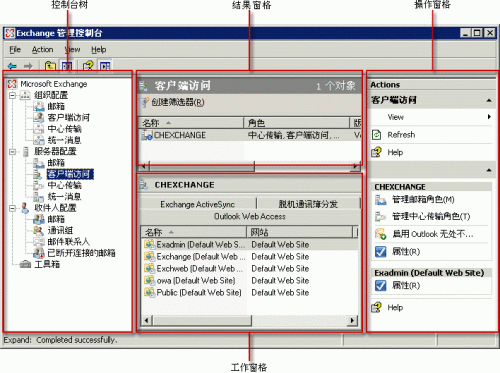
工作区域 说明
控制台树控制台树位于控制台的左侧,按照基于您已安装的服务器角色的节点进行组织。什么是服务器角色?服务器角色可能是 Exchange 2007 中最令人兴奋的一项功能。控制台树中这些基于服务器角色的节点将在本文后面更加详细地进行说明。
工作窗格工作窗格位于结果窗格的底部。此窗格基于在“服务器配置”节点中选择的服务器角色显示对象。
注意:
只有选择了“服务器配置”节点下的对象(如“邮箱”或“客户端访问”)后,工作窗格才可用。
结果窗格结果窗格位于控制台的中心位置。此窗格包含各种选项卡,可以基于在控制台树中选择的节点显示对象。
此外,还可以筛选结果窗格并指定要保存为默认筛选器的筛选器。有关详细信息,请参阅 How to Filter the Result Pane in the Exchange Management Console。
操作窗格操作窗格位于控制台的右侧。在此窗格中可以查看对象的所有可用操作,而不必单击右键。我知道有些用户就是喜欢单击右键,所以别担心 — 右击菜单仍可用。实际上,如果您喜欢单击右键,可以禁用操作窗格以节省空间。
奢华的内部
与以往相同,控制台树仍是按照节点和子节点组织的。但是,您会注意到的第一项改进是节点的扩展深度。在 Exchange 系统管理器中,控制台树中的节点可以扩展到多达 8 个或更多个级别。以后不会再有这种情况。Exchange 管理控制台中的节点深度只有 3 个级别。这样可以显著改善导航效果,很容易发现特定服务器角色的所有配置数据。
下面更加详细地说明了控制台中的节点。
节点 说明
Microsoft Exchange 单击“Microsoft Exchange”节点可以查看“完成部署”和“端到端方案”选项卡。这些选项卡可以帮助您为所部署的服务器角色完成必需的和可选的配置任务。
组织配置 使用“组织配置”节点为 Exchange 2007 组织配置全局配置数据和系统级配置数据。这些数据适用于安装了特定服务器角色的所有服务器。这些服务器角色在“组织配置”节点下列出。例如,可以从“邮箱”节点管理组织的脱机通讯簿 (OAB) 以及从“集线器传输”节点管理电子邮件地址策略。
服务器配置 使用“服务器配置”节点可以配置 Exchange 2007 服务器及其组件(如数据库、协议和邮件记录管理)。
收件人配置 使用“收件人配置”节点可以管理 Exchange 2007 组织中的收件人。例如,您可以管理 Exchange 邮箱、邮件用户、邮件联系人和通讯组。
边缘传输 “边缘传输”节点只能从安装了边缘传输服务器角色的计算机上查看。(边缘传输服务器角色在组织的外围网络中作为独立的服务器部署,不能与其他服务器角色一起安装。)
使用“边缘传输”节点可以管理组织的外围网络。边缘传输服务器处理所有面向 Internet 的邮件流,用于抵御垃圾邮件和病毒。
附件
正在寻找一些铃声和口哨声以改善您的体验吗?没问题,Exchange 管理控制台拥有一些炫酷的功能,可以帮助您快速安全地实现目标。
工具箱
在您离开展厅之前,我们将为您提供一些工具,保证您的 Exchange 2007 组织可以顺畅地运行。多年以来,我们已发布了一些 Exchange Server 工具,可以从网站上下载(例如从 Microsoft Tools for Exchange Server 2003)。现在,我们最流行并且最有用的工具可以在 Exchange 管理控制台中使用。控制台树中的“工具箱”节点包含下列工具。只须双击要启动的工具名即可:
Exchange Server 最佳实践分析工具
●数据库恢复管理
●数据库故障排除程序
●邮件流故障排除程序
●邮件跟踪
●队列查看器
●性能监视器
●性能故障排除程序
导航控制
让我们的向导引导您执行操作。像上一个版本的 Exchange 一样,我们的向导可以引导您完成许多管理任务。但是,Exchange 2007 中的向导将通过时尚的方式引导您执行操作,并且会展示后台执行的任务。
“可视化效果”设置(在操作窗格中单击“查看”可以使用该设置)可以通过启用应用于向导的炫酷 Exchange 2007“外观”,控制 Exchange 向导的显示。默认启用此效果。但是,如果喜欢控制台中的经典外观,可以随时禁用这些效果。
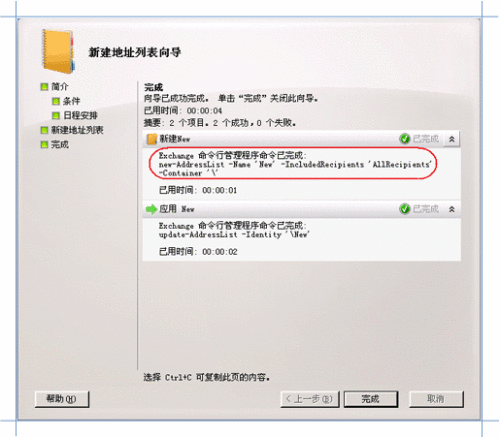
记得我曾提到 Exchange 管理控制台是基于 Windows PowerShell 构建的吗?在每个向导的“完成”页上,可以查看具体的工作过程。为了完成其任务,每个向导会运行一个或多个 Exchange 命令行管理程序命令。可以按 CTRL+C 将命令复制到剪贴板,然后将其粘贴到 Exchange 命令行管理程序的命令行中。在学习 PowerShell 脚本编写时,可以使用这些命令作为所需语法的示例,也可以根据需要进行更改。
随时提供帮助
如果您需要帮助,请使用“帮助”。人们不愿意使用“帮助”,因为有时“帮助”并不是很有用。在 Exchange 2007 中,帮助文件中的内容非常丰富并且非常详细。实际上,它是 Exchange 发布过的最完整的文档集。
另外,Exchange 管理控制台中的帮助内容不会过时。在以前版本的 Exchange 中,产品中的帮助文件的内容没有在 Web 上找到的内容那样丰富。此外,该文件中的内容是静态的,在下一个 Service Pack 发布之前不会更新。在 Exchange 2007 中,在 Exchange 管理控制台中找到的帮助内容与您在 Exchange Server TechCenter 中在线找到的内容相同。
| 自由广告区 |
| 分类导航 |
| 邮件新闻资讯: IT业界 | 邮件服务器 | 邮件趣闻 | 移动电邮 电子邮箱 | 反垃圾邮件|邮件客户端|网络安全 行业数据 | 邮件人物 | 网站公告 | 行业法规 网络技术: 邮件原理 | 网络协议 | 网络管理 | 传输介质 线路接入 | 路由接口 | 邮件存储 | 华为3Com CISCO技术 | 网络与服务器硬件 操作系统: Windows 9X | Linux&Uinx | Windows NT Windows Vista | FreeBSD | 其它操作系统 邮件服务器: 程序与开发 | Exchange | Qmail | Postfix Sendmail | MDaemon | Domino | Foxmail KerioMail | JavaMail | Winwebmail |James Merak&VisNetic | CMailServer | WinMail 金笛邮件系统 | 其它 | 反垃圾邮件: 综述| 客户端反垃圾邮件|服务器端反垃圾邮件 邮件客户端软件: Outlook | Foxmail | DreamMail| KooMail The bat | 雷鸟 | Eudora |Becky! |Pegasus IncrediMail |其它 电子邮箱: 个人邮箱 | 企业邮箱 |Gmail 移动电子邮件:服务器 | 客户端 | 技术前沿 邮件网络安全: 软件漏洞 | 安全知识 | 病毒公告 |防火墙 攻防技术 | 病毒查杀| ISA | 数字签名 邮件营销: Email营销 | 网络营销 | 营销技巧 |营销案例 邮件人才:招聘 | 职场 | 培训 | 指南 | 职场 解决方案: 邮件系统|反垃圾邮件 |安全 |移动电邮 |招标 产品评测: 邮件系统 |反垃圾邮件 |邮箱 |安全 |客户端 |