
带数字签名的电子邮件,允许收件人验证你的身份,确认邮件是由你发出的、并且中途没有被篡改过。从而防止他人冒用你的身份发送邮件,或者中途篡
改邮件,发送数字签名邮件的方法是:
1.申请数字证书
你可以登陆http://ca.foxmail.com.cn页面,申请由博大公司提供的数字证书,申请证书需要经过以下步骤:
第一步,安装CA根证书。
第二步,申请证书,填写邮件地址和必要的用户信息。
第三步,接收证书发放机构发送过来的邮件,获得序列号和密码信息。
第四步,下载并安装证书,下载过程需要提供序列号和密码。
安装后,可以在系统中查看证书:打开IE浏览器,单击“工具”菜单的“Internet”选项,在弹出的对话框中切换到“内容”选项卡,单击“证书”按钮,在弹出的“证书”对话框中,可以查看系统中已经安装的各个证书(图8)。
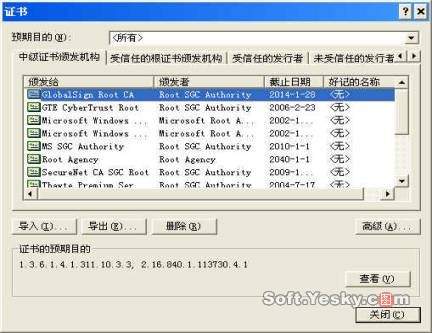
图8
另外,当你发现自已的证书的私钥泄密或其它原因引起不可信时,可以通过页面上的“撤销您的证书”功能,将证书撤消。请注意撤消的证书是不可恢复的。
2.为帐户设置证书
点击菜单“帐户”/属性/安全,单击“选择”为帐户设置证书。发送数字签名邮件时,将使用该证书进行签名,如果没有设置,将弹出“证书选择”对话框,提示你选择一个证书作为本帐户的证书。(图9)
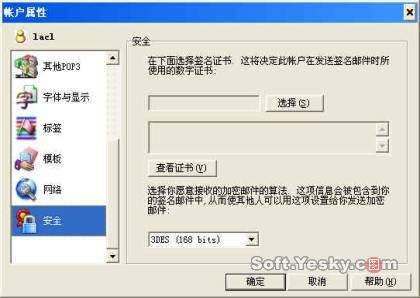
图9
3.为邮件添加数字签名
在写邮件窗口,点击“工具”菜单/数字签名,最后填上收件人、标题,写好信把它发送出去。
五、发送加密邮件
要向收件人发送加密邮件,并且对方可以正确解密,首先必须获得该收件人的公钥。发送邮件时,使用公钥对邮件进行加密。当收件人收到加密邮件后,使用对应的私钥才能对邮件进行解密,阅读邮件。其他人即使窃取到邮件,由于没有对应的私钥,也无法解读。
1.用收件人的公钥加密邮件
发送加密邮件,需要使用收件人的公钥,对邮件进行加密。一般有以下两种方法取得并使用收件人的公钥加密邮件:
第一,直接回复带有数字签名的邮件,并对邮件进行加密。回复邮件的收件人自动包含了其证书信息(公钥),双击写邮件窗口“收件人”一栏内的收件人,将弹出地址簿卡片属性对话框,在“数字证书”选项卡可以查看收件人的证书信息。
第二,向包含数字证书的卡片发送加密邮件。要把含有公钥信息的数字证书添加到地址簿卡片中。
2.发送加密邮件
在写邮件窗口,单击“工具”菜单/加密,最后填上收件人、标题,写好信把它发送出去。
六、阅读数字签名或加密邮件
正常情况下,Foxmail会自动显示带数字签名或加密邮件的内容。打开一个带有数字签名或者加密的邮件,邮件内容右上方将显示签名或者加密图标,单击该图标,可以查看邮件的安全属性。(图10)
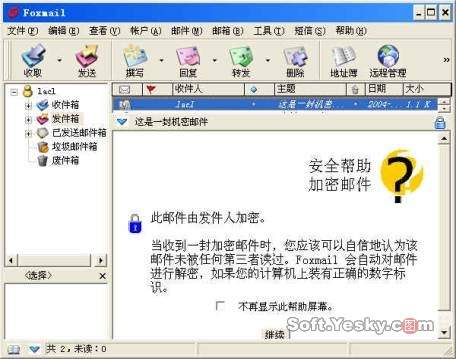
图10
在安全属性对话框中,可以查看邮件所采用的签名、加密算法,查看签名、加密证书,对签名邮件,还可以把发件人的数字证书信息添加到址簿中。
但是,如果收到的邮件存在安全问题,例如邮件已被篡改或发件人的数字证书已过期,Foxmail将显示安全警告信息,详细说明问题所在。在安全警告信息显示框中,有三个按钮,分别是:
打开邮件:显示邮件内容。
查看数字证书:查看发件人的数字证书详细信息。
编辑信任:查看或修改对该数字证书的信任方式。
| 七、一信多发,让收信人互不知道 利用“暗送”功能,可以把一封信发给多人,而收信人不知道该信也发给了其他人,方法是: 单击工具栏“撰写”, 在弹出的窗口中点击"其它邮件头"按钮,弹出下拉菜单,选择“暗送”,于是就会多出“暗送”地址栏,在其中输入要暗送地址或者点击“从地址簿中选择地址”按钮,从地址簿中选择地址来设置收件人、抄送、暗送地址。 八、发送BIG5码邮件 如要向港台的朋友发送BIG5码邮件,可用FoxMail把邮件内容和主题转换成BIG5码,但收件人和发件人的汉字名字不能转换,因此发BIG5码邮件时,建议用英文标识收件人和发件人。 发送BIG5码邮件方法是:点击工具栏上的“撰写”,在“写邮件”窗口中撰写邮件,然后执行“工具”/字符转换/GB→BIG5,于是邮件内容和主题即转换成BIG5码,显示为乱码,不要管它,最后可将该邮件发出。 九、修改写信模板 撰写邮件时,邮件头、尾会采用默认的写信模板,如要用自己的模板,方法是:选择“帐户”/属性/模板,在其中修改写新邮件、回复邮件、转发邮件的模板(图11) 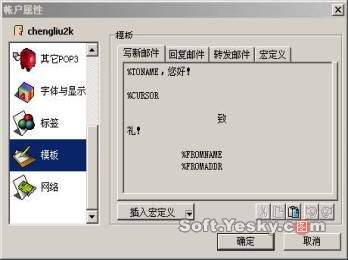 图11 %TONAME表示对方,%FROMNAME表示来信人,%FROMADDR为来信人地址,可以改动模板中的文字和位置,还可以右击鼠标,在弹出的菜单中选择对象,加到模板中,最后按“确定”保存。 还可以选择“选项”/编辑器属性,调整FoxMail默认字体大小和颜色,超连接和背景色等。 十、更改发件人地址和回复地址 向别人发信时,系统默认的发件人地址和回复地址会自动加到该邮件中,于是别人就知道,这封信是谁发的以及其回复地址,要更改发件人地址和回复地址,有两种方法: 其一就是修改系统默认的发件人和回复地址,方法是:打开“帐户”/属性/个人信息,其中的电子邮件地址就是系统默认的发件人地址,另外还有系统默认的回复地址,可直接修改这两个地址。 其二就是手工更改法:单击工具栏“撰写”,在弹出的窗口中点击"其它邮件头"按钮,弹出下拉菜单,选择“发件人地址”和“回复地址”,于是就会多出“发件人”和“回复”地址栏,在其中输入新地址或者从地址簿中添加新地址。 |
| 多用户管理技巧篇 如果公用机上多人使用同一个FoxMail,可以为每人建一个帐户,每个帐户下都有自己的收件箱、发件箱、已发送邮件和废件箱,各帐户互不干涉;而且每个帐户都可 以设置口令,打开帐户时,只有输入正确的口令,才能看到该帐户下的邮件;还可以为某个邮箱设置密码例如给收件箱、发件箱、已发送邮件箱、废件箱下面的子目录设置口令保护,查看该子目录中邮件前,必须输入正确的口令进行解密才行。 一、新建帐户方法 选择“帐户”/新建,弹出用户向导,按“下一步”,输入用户名,决定邮箱路径(即邮件保存路径),如果选择默认,则邮件将保存在C:\Foxmail\Mybox下,如要保存在其他地方,按“选择”,选择目录,确定邮件保存路径;然后按“下一步”,输入发送者姓名和邮件地址,以后别人收到您的信,就可以看到该姓名和地址;按“下一步”,输入收信服务器地址、帐号名,发信服务器地址,再按“下一步”,最后单击“完成”。(图12、13、14) 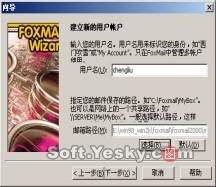 图12 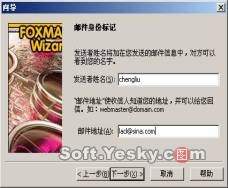 图13 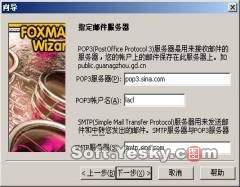 图14 二、帐户设置口令方法 选中帐户,右击鼠标,选择菜单中的“访问口令”,弹出设置口令对话框,输入口令后,即为该帐户设置了访问口令,再次打开该帐户时,就要求输入口令,并且该帐户左边显示加锁图形。清除访问口令方法与之相同,只要在输入口令时,不输入任何东西即可。 三、收发、已发、废件邮箱下子目录加密方法 选中子目录,右击鼠标,选择菜单中的“加密”,弹出设置口令对话框,输入口令后,即为该子目录加密,该子目录左边显示加锁图形,此时如果单击该子目录,就不会显示其中的邮件,要显示其中的邮件,可选中该子目录,右击鼠标,选择菜单中的“解密”、输入正确的口令才行。 注意:以上帐户、子目录的口令保护,是很容易被破解的,因为FoxMail并没有对邮件进行加密保护,所以只要把加密帐户下的邮件转到另一个帐户下,您的所有的秘密就暴露无遗,操作方法是:打开FoxMail\Mail\加密帐户同名目录,把其中的.BOX和.IND后缀的8个文件复制到FoxMail\Mail\另一个帐户目录下,运行FoxMail,打开另一个帐户,就可以看到保密帐户下的所有邮件。建议FoxMail设计者修改软件,堵住该漏洞。 |
| 邮箱管理技巧篇 你可以在收发、已发送、废件箱下新建二级邮箱,在二级邮箱下又可以建立三级邮箱,依次类推,建立多级邮箱;使用一段时间后,要对邮箱精简优化,以便为 FoxMail提速。 一、建立多级邮箱方法 选择某个一级邮箱(如“已发送邮件箱”),右击鼠标,选择菜单中的“新建邮箱”,在“已发送邮件箱”中就会出现“新邮箱1",选中它,右击鼠标,选择菜单中的“邮箱重命名”命令,将其改为需要的邮箱名,用类似方法建立多级邮箱。 二、删除邮箱方法 选择某个邮箱,右击鼠标,选择菜单中的“删除邮箱”即可。 三、邮箱精简优化方法 1.不要的邮件要及时删除 2.及时清空废件箱 把其中的邮件从硬盘上真正删除,以便节约硬盘空间,加快收发邮件速度,清空废件箱方法是:选中废件箱,右击鼠标,选择菜单中的“清空废件箱”; 3.压缩邮箱,减少空间占用 如果在某个邮箱中删除了邮件,就需要压缩该邮箱,减少邮件的冗余,方法是:右击邮箱,选择菜单中的“属性”命令,系统会显示该邮箱对应文件的大小和浪费空间,单击“压缩”,系统就会将已删除邮件从邮箱文件中清除,如果要一次性压缩所有的邮箱,可执行“邮箱”菜单中的“压缩全部”命令。 这类工作也可以让FoxMail自动运行,方法是选中菜单“帐户”/属性/接收邮件,复选“浪费空间超过xx%时,压缩邮箱”,设置压缩比例(例如20%),这样,当邮箱空间浪费超过这个值时,Foxmail将自动对邮箱进行压缩。 |