
用BackRex Outlook Express Backup备份Outlook Express
随着Internet的越来普及,使用电子邮件与他人通讯也已经成了人们平时的习惯了。既然邮件也是我们沟通的一种方式,而且有的邮件相当重要,那么我们也完全有义务要把它们备份好。
Outlook Express是微软Windows中自带的电子邮件收发软件,使用它的也很多。但可惜的是,Outlook Express与系统结合得很紧,因此,它的账户信息、地址薄文件、邮件内容文件都放在不同的文件夹下,备份起来较为麻烦。现在有了BackRex Outlook Express Backup(简称OEB),一切都会变得很方便。
OEB小档案
软件版本:2.3.0.59
软件大小:436KB
软件性质:共享软件(限用30天)
适用平台:Windows 9x/Me/2000/XP
下载地址:http://www.backsettings.com/demo/broedemo.exe
一、备份设置
为了安全起见,请先关闭计算机中的所有程序,接着选择 “开始→程序→BackRex Outlook Express Backup Demo→BackRex Outlook Express Backup Demo”即可启动它,出现如图1所示的欢迎界面。
|
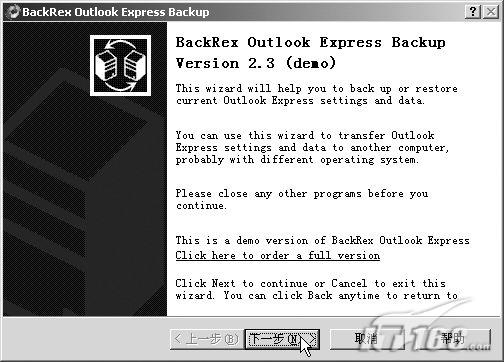
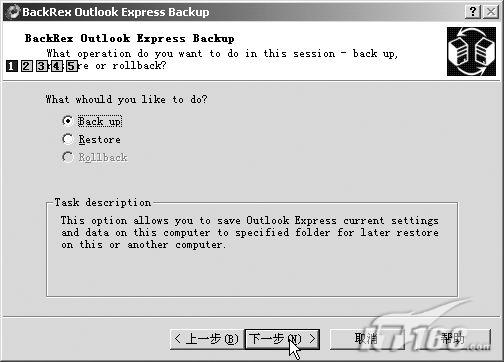
单击欢迎界面中的“下一步”按钮即可打开如图2所示的窗口。由于我们要备份Outlook Express,所以选择Backup(备份)项,再单击“下一步”按钮,此时会出现如图3所示的窗口。
|
|
小提示
在进行备份前,最好关闭其他的窗口,如果没有关闭,OEB会提醒你关闭它们。
三、选择备份文件夹
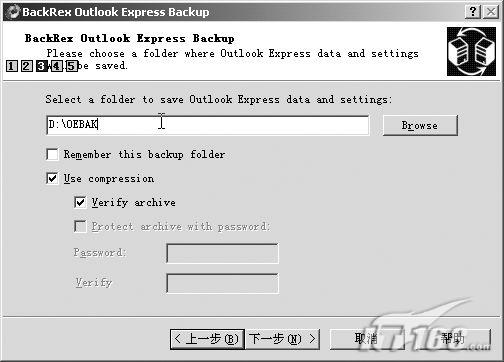
在这一步里,OEB默认会给我们一个文件夹保存设置。我们当然也可以单击Browse(浏览)按钮来选择备份文件夹。这里,我们建议大家把它保存到非系统分区,如D:\OEBAK下。
小提示
如果你使用的是注册版本,可选中图3窗口下方的Protect archive with password(加密设置文件)项,并在Password(密码)和Verify(校验密码)中输入密码来加密备份文件。同时,选中Use compression(压缩备份文件)项,则在OEB会把设置备份到压缩包中,从而为我们省下更多硬盘空间。
|
四、选择备份项目
单击“下一步”按钮继续,此时会出现如图4所示的选择备份项目窗口。主要包括Internet Explorer 5.0x(包括Autocomplete 自动填充、Settings 设置、Cookies Cookies设置、History 历史记录、 Dialup拨号)和Outlook Express 5.5(包括Address Book 地址簿、Stationery 信纸、主标识下的Account Settings 账户设置、Settings设置信息、Message Rules 邮件规则、Blocked Senders 阻止人名单)。
|
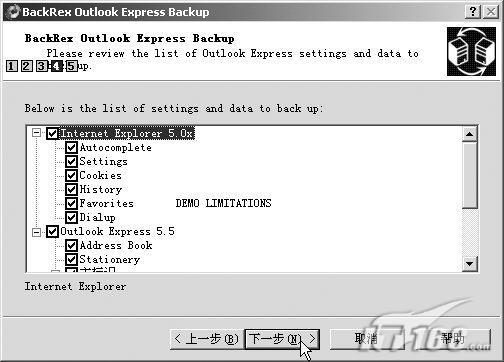
在这里要注意的是,如果你使用的是未注册版本,某些项目将不可用(下面会介绍怎样解决)。选择完成后,直接单击“下一步”按钮继续。
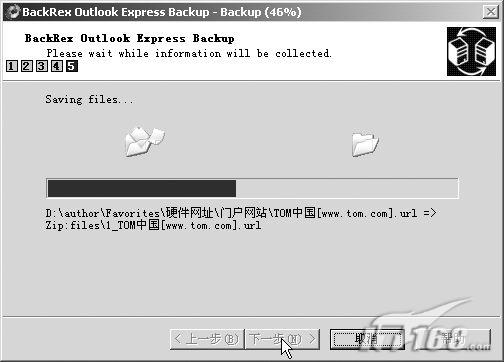
接下来,OEB会自动备份相应的项目到我们选定的文件夹。备份完成后,单击“完成”按钮即可退出(如图5)。
|
五、恢复设置
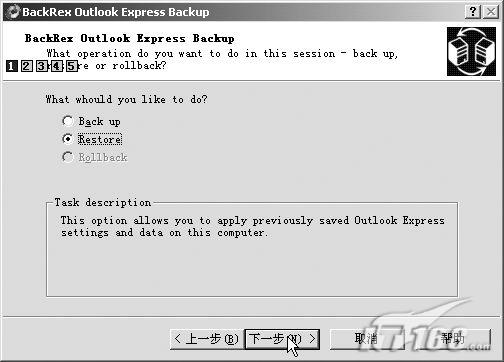
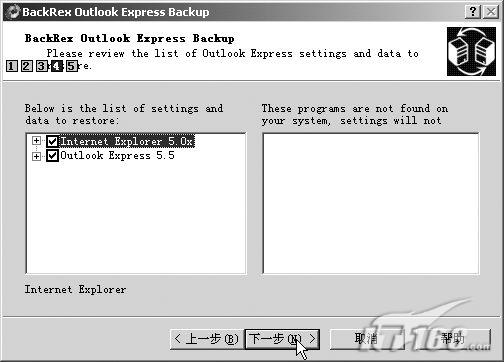
机器坏了,或者重新安装操作系统。打开备份文件夹,如D:\OEBAK,双击其中的OEBdemo.exe文件,再在打开的窗口中单击“下一步”按钮,然后在打开的窗口中单击Restore(恢复)项(如图6),单击“下一步”按钮,再在窗口中选择备份数据所在文件夹,最后单击“下一步”按钮,再选择欲恢复的项目(如图7),顺着向导即可完成恢复。
|
|
小提示
★还可以给你一剂后悔药
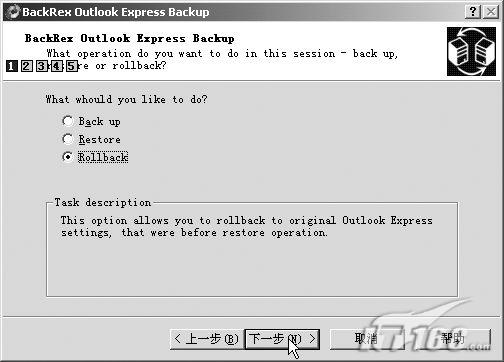
如果你在恢复了设置后,还想回到恢复前的状态。那仍可以切换到备份文件夹下,双击OEBdemo.exe文件,再选择Rollback(返回)选项(如图8),再顺着向导操作即可。
|
★这样来备份邮件
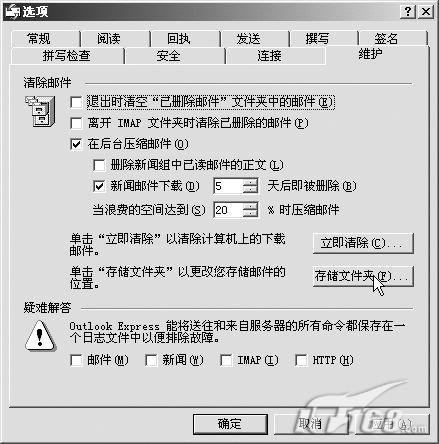
此软件未注册版本无法保存邮件(在备份项目中的Mail folders 显示为DEMO LIMITATIONS),我们可以这样来备份:启动OE,单击“工具→选项→维护”,接着单击“存储文件夹”按钮(如图9)。在打开的“存储位置”对话框中单击“更改”按钮再在打开的“浏览文件夹”对话框中选择第一步创建的D:\mails,单击“确定”按钮返回到“存储位置”对话框,再次单击此对话框中的“确定”按钮。此时,OE会提醒用户重新启动OE以便生效,两次单击“确定”返回OE主界面,然后再关闭OE。启动OE后会弹出移动信件窗口,软件会把原先邮件文件夹下的所有邮件移动到D:\mails文件夹中。这个过程是完全自动的,移动完成后,就可以正常使用了。
|
当你重新安装系统后,重新进行上述操作,即可保证你的邮件永远不丢失。
举一反三:
●保管好你的设置
大家当然也可以把设置文件夹刻录到CD-R上或者放到其他分区上,等重新安装系统后,可以快速恢复。
●在家里和公司同步邮件
如果你不使用笔记本电脑办公,可以利用此法来在家里和公司同步邮件,将会变得非常方便。