
摘要:由于微软的操作系统集成了Outlook Express(简称OE)邮件客户端软件,所以不少朋友都使用它来接收邮件。然而你是否有过这样的体会:一旦其邮件过多,要想分门别类地进行管理就相当费力。那能否根据发件人的不同来让OE自动放置邮件呢?
由于微软的操作系统集成了Outlook Express(简称OE)邮件客户端软件,所以不少朋友都使用它来接收邮件。然而你是否有过这样的体会:一旦其邮件过多,要想分门别类地进行管理就相当费力。那能否根据发件人的不同来让OE自动放置邮件呢?答案是肯定的。
运行OE,在其左侧窗格中的“本地文件夹”上右击选择“新文件夹”,填写对其邮件进行分类管理的名称,如“家用电脑周刊”,之后“确定”。
依次选择“工具”-“邮件规则”-“邮件”,在随后弹出的“新建邮件规则”对话框中,在其“1.选择规则条件”栏下的列表框中,勾选“若‘发件人’行中包含用户”项;在其“2.选择规则操作”栏下的列表框中,勾选“移动到指定的文件夹”项;此时就会在其“3.规则说明”栏下的列表框中,出现“若‘发件人’行中包含用户”和“移动到指定的文件夹”两个超链接项(如图1)。
运行OE,在其左侧窗格中的“本地文件夹”上右击选择“新文件夹”,填写对其邮件进行分类管理的名称,如“家用电脑周刊”,之后“确定”。
依次选择“工具”-“邮件规则”-“邮件”,在随后弹出的“新建邮件规则”对话框中,在其“1.选择规则条件”栏下的列表框中,勾选“若‘发件人’行中包含用户”项;在其“2.选择规则操作”栏下的列表框中,勾选“移动到指定的文件夹”项;此时就会在其“3.规则说明”栏下的列表框中,出现“若‘发件人’行中包含用户”和“移动到指定的文件夹”两个超链接项(如图1)。
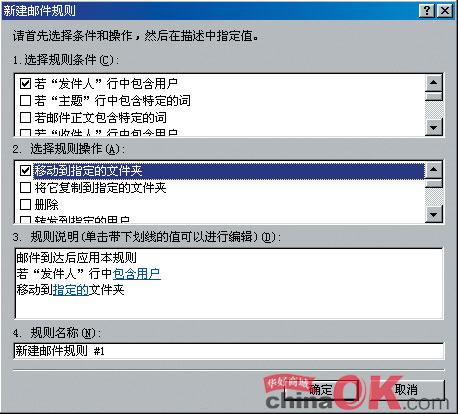
图1 新建邮件规则
点击“包含用户”超链接项,在随后弹出的“选择用户”对话框中的空白框中键入邮件地址,如《家用电脑》“软件网络”栏目邮箱cfsoftware@cbigroup.com”(可键入多个邮件地址),然后再按“添加/确定”按钮(如图2)。
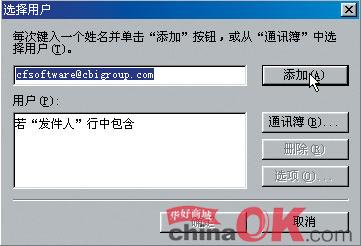
图2 填写欲分类的邮件地址
点击“移动到指定的文件夹”项中的“指定的”超链接项,在随后弹出的“移动”对话框中选中“家用电脑周刊”,之后确定(如图3)。
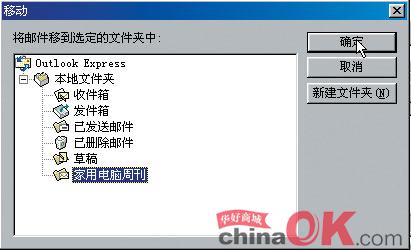
图3 选择自动移动到的文件夹
经过几个“确定”步骤后,我们就为邮件创建了一个分类管理的新文件夹,即“家用电脑周刊”;这样在以后的日子里,OE就会把cfsoftware@cbigroup.com发来的邮件,统统放到“家用电脑周刊”中,再也不用去“网海捞针”了。