
或许你曾经抱怨Windows的脆弱,或许你一直为电脑的频繁崩溃而烦忧,又或者你正为不断地重装系统而挠头,那么现在我就给你一把“魔镜”,帮你轻松解决这些烦恼。
随着上网聊天、游戏、下载次数的逐渐增多,电脑软件系统的故障也日益频繁。往往是,昨天感染病毒、今天又中了马。轻则电脑速度变慢、频繁死机,重则系统无法启动。系统补丁倒是已经一补再补了,可天晓得合时能够不再受到这种折磨。最简单,也最彻底的解决方法当然就是重装Windows(系统)。但对于咱们大部分“菜鸟”朋友,满眼满屏“咒语”般的专业提示,各种名目繁多的驱动软件,更是令人望而却步。那么咱们应该如何快捷、轻松地保护电脑系统呢?我的绝招就是:魔镜还原。
“魔镜还原”(www.newseasoft.com)其实是一个绿色软件,它不修改MBR、引导扇区,无需修改BIOS,无需光盘、软盘启动,就可以使系统直接进入纯DOS,并可以访问NTFS分区内容。它的全中文界面也很友善,同时提供Windows和DOS两种使用环境,即使Windows无法启动,仍然可以使用DOS环境一键还原系统(DOS环境下同样是中文的呦!)。它还能自动判断系统盘和备份盘,自动判断分区格式,备份或恢复操作只需要两次回车或两次点击即可完成。它支持WIN98/2000/XP甚至双系统,支持操作系统安装在D、E等分区,支持FAT/FAT32/NTFS分区,且在Win2000、WinXP系统下支持多硬盘,对系统性能影响为零。为防止人为破坏,你还可以设置密码。使用该软件,即使初学者也能很方便的备份和恢复系统,不用重装、胜于重装。
一、痛痛快快安装
魔镜还原安装分为全新安装和升级安装。在全新安装情况下,只要将所有文件(含子目录下文件)复制过来既可使用。如果你下载到的是已被打包的安装程序,那么只要启动安装程序然后按照提示安装即可。如果是升级安装,要先使用魔镜还原的安装启动程序页的卸载启动程序功能,卸载原启动程序,然后从控制面板卸载旧版后再安装新版本。
二、轻轻松松设置
在使用“魔镜还原”前必须安装启动程序,安装启动程序(如图1)后每次重新启动都可以看到启动菜单有魔镜还原的选项,可以进入DOS环境进行还原操作,这将在Windows遇到严重问题无法启动时帮你进行系统还原。
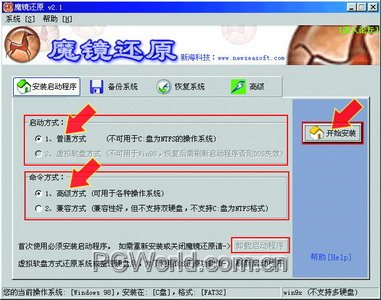
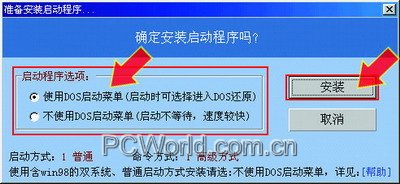
在启动程序选项中选择“使用DOS启动菜单”(如图2),然后单击“安装”按键。(选择使用DOS启动菜单,则Windows每次启动都可以看到启动菜单有魔镜还原的选项,可以进入DOS环境进行还原操作。系统启动时等待选择的时间默认为3秒,3秒钟之后如果您不按键选择,则正常启动Windows,3秒内可以按上下键选择进入魔镜还原。如果您希望自己来调整这个等待时间,可以在“系统-工具”菜单中自由设定。注意如果安装启动程序的时候选择了不使用DOS启动菜单,这个设置不起作用。如果选择不使用DOS启动菜单则和正常启动效果一样,不等待选择进入魔镜还原,启动速度较快。这时候备份/还原则需要在Windows启动后,用魔镜还原实现。
三、简简单单备份
俗话说“巧妇难为无米之炊”,还原软件不可能无中生有,只有对系统进行备份后才可以使用恢复功能还原到备份时的状态。单击主界面中的“备份系统”按键,就转换到“备份系统”界面(如图3)。
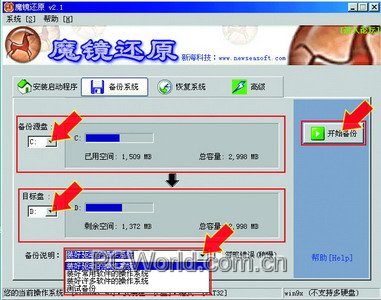
在该页面下,已经自动识别安装操作系统的源盘,自动指定备份的目标盘。同时,也显示出源盘和目标盘的相关信息。如果需要备份到其他盘,比如指定另一个空间更大的盘,可以直接选择目标盘。如果目标盘剩余空间太小,或者和原盘相同则提醒不能备份。可以在备份说明中选择一种用于对这个备份的简单介绍,以便于在以后恢复的时候参考。
做好选择以后,按“开始备份”按键。在“备份压缩方式”中选择一种压缩方式,默认为“2:快速压缩(推荐)”。单击“备份”按键,软件会自动重新启动,进入DOS状态调用Ghost8开始备份操作。完成备份工作后再自动重新启动回到Windows系统,整个过程无需任何干预。
四、明明白白恢复
在Windows下恢复系统时要根据备份说明、备份的日期选择一个备份,注意从哪个盘做的备份,只能恢复到这个盘,这样可以防止恢复错误而覆盖原有文件。
在“选择备份”的选择框中选择一个已存在的备份文件(如图4)。可以根据备份信息、说明和备份的日期选择一个合适的备份,注意从哪个盘做的备份,只能恢复到这个盘,这样可以防止恢复错误而覆盖原有文件。选择好后按“开始恢复”按键。
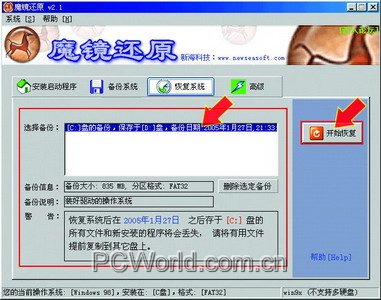
弹出的“准备恢复”对话框.在该对话框中再一次提醒您如果恢复备份,备份盘上新保存的文件和安装的软件将会消失。在这里,我们单击“恢复”按键,软件会自动重新启动,进入DOS状态调用Ghost8开始恢复操作,然后再自动重新启动回到Windows系统,整个过程无需任何干预。(注意:如果您使用虚拟软盘启动方式,建议恢复备份之后刷新一下启动程序,否则DOS备份/恢复功能无法正常使用。)
在DOS系统下还原,先进入“魔镜还原”系统(可以根据需要设置密码)。在列表中选择一个合适的备份文件,按“回车”键。在出现对话框后,按“Y”键。系统将调GHOST8开始恢复操作,恢复完成后再自动重新启动回到Windows系统,整个过程无需任何干预。
五、高级功能
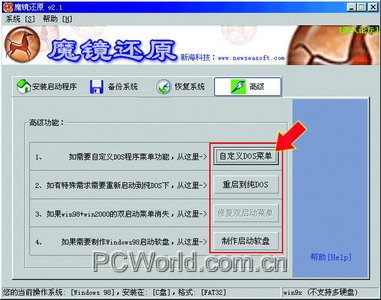
在高级页面中,用户可以对软件的还原方式作进一步的设置和扩展,以便使用一些特殊功能,如图5。
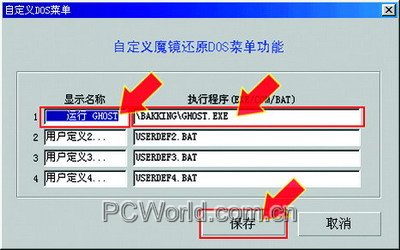
如果您的硬盘上在基本主分区前面有特殊分区,在备份/还原时可能会出现问题。用“查看硬盘分区”功能(Windows9x 暂不能使用此功能)可以查看第一硬盘分区情况,并且在SYS目录下会生成硬盘分区表文件:DISK0MBR.BIN 供保存。
许多时候需要用到Windows98启动盘,因为用Windows98启动盘启动后可以使用光驱,一些修复故障的情况下经常需要使用,按这里“制作启动软盘”按键就可以方便地制作Windows98启动软盘了。
另外,如果在备份、恢复时由于某些故障无法正常进行操作,或者您在备份、恢复重新启动的时候人工干预选择了进入Windows,则系统文件停留在备份、恢复的状态,会影响下一次启动(不过也没什么太大的影响)。这时候使用“系统-工具”中的“操作失败项”的修复功能可以进行修复。
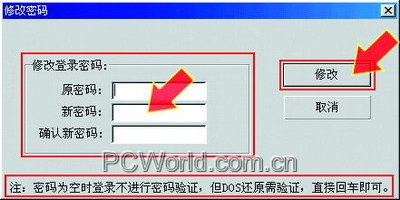
在“系统”菜单下还提供了密码保护的功能。单击“系统”菜单下“密码”命令行,打开密码设置窗口(如图7)。如果是第一次进行设置,“原密码”框中不需要输入,直接在“新密码”框中输入你想要设置的密码,然后再确认一次,最后按“修改”键。(如想修改以前设置过的密码,需要在“原密码”框中输入相应的密码)
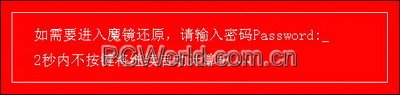
这样下次在启动“魔镜还原”软件时,会弹出密码输入的对话框,密码可以连续输入三次,如果三次输入错误登陆对话框将消失。在DOS下输入密码的对话框也是中文的,如图8所示。
如果哪一天,你准备将“魔镜还原”从你的系统中赶走,先进入魔镜还原使用启动程序界面中的“卸载启动程序”按键将启动程序从系统中删除掉,然后从“控制面板”中的“添加/删除程序”项卸载魔镜还原主程序。
中文化、智能化、自动化的魔镜还原软件无疑是吾辈菜鸟系统保护还原之最爱,有了这样一块“魔镜”,今后恢复系统咱还有什么可发愁的呢?