运行UC,在UC主面板上单击邮箱按钮(如图1),启动UC邮箱(如果是第一次使用UC邮箱,它会询问你是否开通UC邮箱)。点击“配置我的其他邮箱”(如图2),弹出“增加邮件账号向导”对话框,在其中输入你的姓名后点击“下一步”按钮(如图3)。
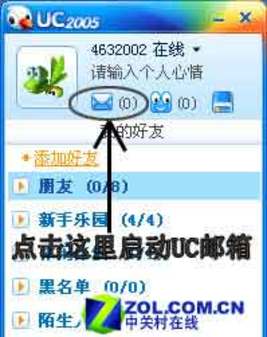
图1,启动UC邮箱
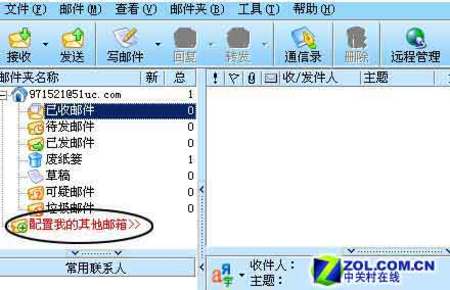
图2,启动后的UC邮箱
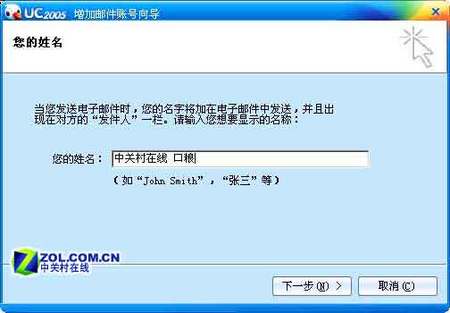
图3,向导对话框
接下来很容易了,根据提示,点击“下一步”,输入电子邮件地址(如图4),单击下一步。
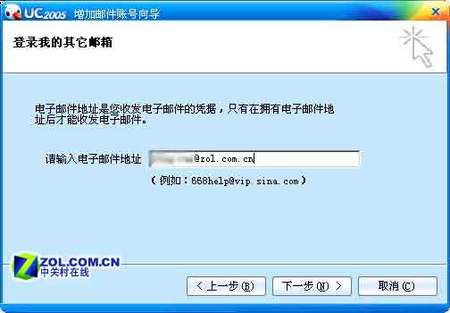
图4,输入邮件地址
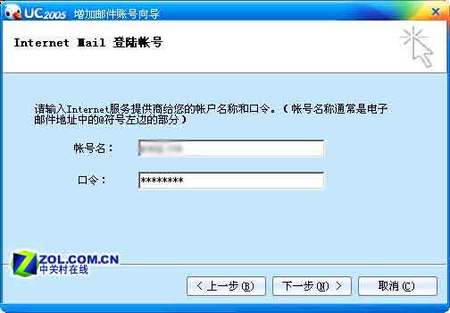
输入登陆账号和口令(如图5),单击“下一步”。
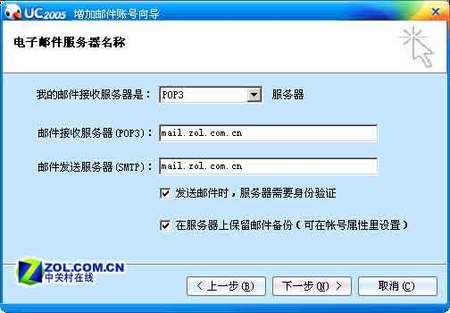
配置电子邮件服务(如图6)。完成后,继续点击“下一步”后,系统会提示你完成了设置。
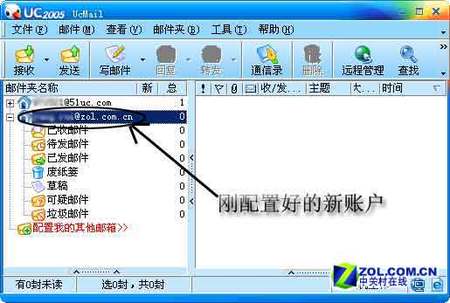
回到UC邮箱主界面,在左侧窗口中你会发现刚刚配置的邮箱账户已经存在了(如图7)。这样你就可以一边UC和MM神侃,一边用UC收发非UC账号的邮件了。
|