
引:Outlook是微软Office系统中的重要成员,很多用户都用它来收发E-mail。以下为作者经过长时间积累,整理出的17个Outlook高级应用技巧,帮助用户全面掌握并更好地使用Outlook(本文以Outlook XP为例,其他版本的Outlook有可能不包含部分功能。
1.收发HTTP类邮件
Outlook XP可以收发HTTP类(例如Hotmail)邮件,现在你不必打开浏览器连接到Web邮件服务器就可以收发HTTP类邮件了,只要将 HTTP邮件服务器(例如Hotmail)账户添加到Outlook XP中,就可以用它来收发、管理这类邮件。方法是:
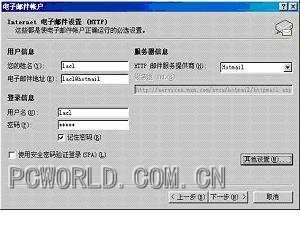
在Outlook XP中点击“工具/电子邮件账户”,选择“查看或更改现有电子邮件账户”,在电子邮件账户窗口中按“添加”按钮,然后选择“HTTP”连接到HTTP电子邮件服务器,在弹出的窗口中设置用户名、密码、HTTP服务器地址等(见图1)。
以后如果你用Outlook XP来发HTTP邮件,就会收到一封确认信,表示邮件地址所在的服务器收到了你的邮件。你还可以要求服务器发送阅读确认信。这样,你就能知道收件人有没有读过你的邮件。
2.快速接收邮件
Outlook XP 与Foxmail类似,能够让你先下载邮件标题,了解邮件的大致内容,然后再决定是否把信全部收下来,如果你的网速比较慢,利用该功能即可快速地接收邮件。
快速接收邮件的方法是:先接收所有邮件的标题,然后为每个邮件添加下载标记,最后按照标记进行处理,下载邮件的全部内容,或者从账户中删除邮件。
接收所有邮件的标题:单击“工具/发送与接收/处理标题/下载标题”,如果选择“所有账户”则把所有账户的邮件标题接收下来,如果选择某个账户则只下载该账户中的邮件标题。
添加/取消邮件下载标记:下载了邮件标题之后,在“添加/取消邮件下载标记”子菜单中,可以为每个邮件添加拟下载、拟下载邮件副本、删除标记,或者取消标记。其中拟下载标记是指要从账户中下载该邮件,并把该邮件从账户中删除;拟下载邮件副本是指下载该邮件,并在账户中保留之;删除标记是指从账户中删除该邮件。
按照标记进行处理:在子菜单“处理标记的标题”中,如选择“所有账户”则对所有账户的邮件标记进行处理、下载或删除邮件,如选择某个账户则只处理该账户中的邮件标记、下载或删除邮件。
3.轻松接收IMAP邮件
Outlook XP能够接收IMAP邮件,方法是:单击“工具/发送和接收/更新文件夹列表”,下载IMAP文件列表;然后点击“工具/发送和接收/处理标题/下载标题”,单击列表中的 IMAP 账户,手动下载IMAP 文件夹中的标题;在“收件箱”中右击“标题”,单击快捷菜单上的“标记为下载邮件”,或者按 Delete打上删除邮件的标记,给每个邮件打上下载或删除的标记;最后根据标记对邮件进行处理:单击“工具/发送/接收设置/定义发送/接收组”,单击某个包含 IMAP 账户的组,再单击“编辑/账户/您的 IMAP 账户”,在列表中,选中检查邮件时要包括的每个文件夹旁的复选框,选择了每个文件夹后,单击“下载包含附件在内的整个项目”。
4.撤回已发送的邮件
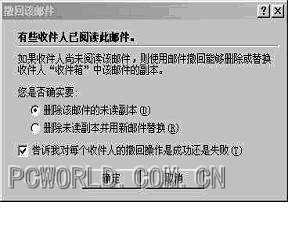
如果邮件的收件人尚未阅读邮件或将邮件从其“收件箱”中移出,就可以撤回已发送的邮件。方法是:在“已发送的邮件”文件夹中,打开要撤回的邮件,在“动作”菜单上,单击“撤回该邮件”,然后选择“删除该邮件的未读副本”(见图2),若要接收有关对每个收件人的撤回是否成功的通知,请选中“告诉我对每个收件人的撤回操作是成功还是失败”复选框。
5.邮件送达或阅读后获得通知
要对所有邮件都获得通知,可以这样做:在“工具”菜单上,单击“选项”,单击“电子邮件选项”,单击“跟踪选项”,选中“已读回执”或“送达回执”复选框。
对单个邮件获得通知:在邮件中,单击“选项”,在“投票和跟踪选项”之下,选中“请在送达此邮件后给出‘送达’回执”或“请在阅读此邮件后给出‘已读’回执”复选框。
6.发送邮件而不显示收件人名称
当你向某人发送邮件时,如果希望邮件的其他收件人看不见该收件人的姓名,可以这样:在邮件中单击“收件人”,在“键入名称或直接从列表中选择”框中,键入名称或单击“查找”,在“名称”列表中单击姓名,再单击“密件抄送”,单击“发送”。
7.使用邮箱清除工具
邮箱清除工具可以显示邮箱空间和其中每个文件夹的大小,或者把旧项目自动存档到存档文件中,还可以根据文件的大小或日期来查找邮件,以便用户删除、移动这些邮件来腾出空间。
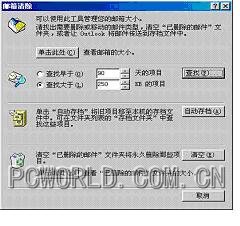
查看邮箱大小的方法:单击菜单“工具/邮箱清除”,会弹出一个窗口,在其中点击“查看邮箱的大小”左边的“单击此处”按钮即可。
查找符合某条件的项目:在邮箱清除窗口中(见图3),选择“查找早于XX天的项目”、输入XX天数,然后按“查找”可以找出早于XX天的项目,选择“查找大于XX KB的项目”则可以找出超过某个大小的项目。
自动存档:在“邮箱清除”窗口中还可以自动存档,把旧项目移到本机的存档文件。
“已删除邮件”文件夹的管理:在“邮箱清除”中,按“清空”将永久删除“已删除邮件”文件夹中的项目;按“单击此处”则查看“已删除的邮件”文件夹的大小。
8.给邮件添加提醒
双击邮件,单击“后续标志”按钮,在“标志”框中,选择所需的标记(例如“请答复”等)或键入个人标记,在“到期时间”框中,输入日期和时间。以后到期后,该邮件的后续标志将变成红色,提醒你要进行后续工作。
9.自动处理垃圾邮件
相信大家一定都收到过无数的垃圾邮件,我们可以用Outlook来处理掉它们,方法如下:
(1)引导垃圾和成人内容邮件
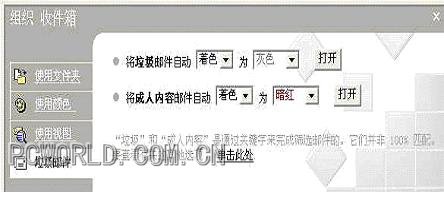
在Outlook主面板上,单击“收信箱”文件夹,选择常用工具栏中“组织”按钮,打开“组织收件箱”窗口,单击“垃圾邮件”选项,第一行选为“将垃圾邮件自动‘移动’到垃圾邮件”。为垃圾邮件和成人内容邮件着色,在第一个下拉列表框中选择“着色”,在第二个下拉列表框中选择该类邮件的颜色(见图4);然后单击“请单击此处”链接,可修改垃圾邮件规则以及下载更新的筛选程序,单击“打开”按钮,可将邮件移动到选中的文件夹。如果没有“垃圾邮件文件夹”Outlook会询问是否创建,根据需要选择是或否。“垃圾邮件”文件夹将被自动添加到面板上。最后关闭对话框即可。
(2)管理垃圾和成人内容发件人列表
单击“收件箱”,显示“收件箱”文件夹,单击常用工具栏上组织按钮,打开“组织收件箱”对话框,单击“垃圾邮件”,再单击“请单击此处”,单击“编辑垃圾邮件发件人”,打开“编辑垃圾邮件发件人”对话框,单击“添加”按钮即可添加一个电子邮件地址,“编辑”可对选中的地址进行编辑,最后确定即可(更详细内容请参见本刊2005年第3期“据垃圾邮件于门外”一文)。
10.制作个性化邮件
为了使发出的邮件更加生动,你可以使用各种信纸,或者定义自己的信纸,来制作个性化邮件。
使用信纸:单击“动作/新邮件使用”命令,选择“其它信纸”,可在后来出现“信纸”列表框中选择所需的信纸,“信纸”列表框下是“预览”框,可在其窗口中看到信纸的图案。
如果你想每次都用同样的信纸,可设置该信纸为默认信纸。具体方法为:进入“工具/选项/邮件格式”,在“信纸与字体”中“以该邮件格式发送”的列表中选择HTML格式,然后在“默认情况下使用该信纸”的下拉列表框中选择已提供的信纸。设置默认信纸后,我们可以在“动作/新邮件使用”命令里选择“无标题”选项,这样你的邮件的信纸就会变成默认的信纸了。
自定义信纸:选择“工具/选项”命令,单击“邮件格式”选项卡,在“信纸与字体”栏单击“信纸选取器”按钮,单击“新建”,创建一个新的信纸文件,后面我们就可以按提示的步骤设置该信纸了。