
这一次我们一同看看Vista中的几个重头捆绑程序:Sidebar(侧边拦)、IE 7.0、小游戏以及XPS文档的查看和制作。
1、Sidebar(侧边拦)
侧边栏程序并不是默认启动的,这个程序自从诞生时起就差评如潮。当时的侧边栏界面难看,功能及其匮乏,还占用了许多宝贵的桌面屏幕空间。
曾经一度这个程序再也不在Vista的各个build中出现了,但是微软并没有放弃它,一直在默默开发,随着Vista(当时还叫做Longhorn)的界面和功能不断完善,Sidebar也在日趋进步。发展到现在,不仅界面美观,功能也越来越丰富了,而且还可以无限扩充。随着宽屏显示器的逐步普及,占用桌面屏幕的问题不再重要。
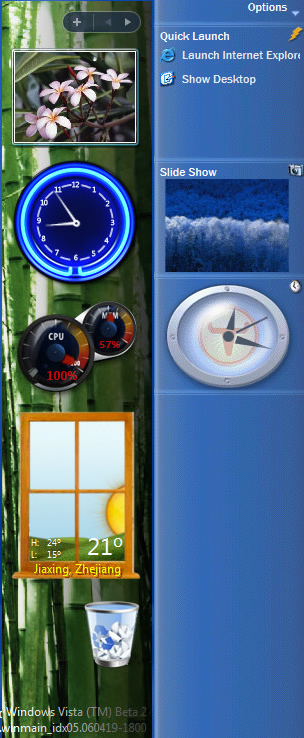
5365与4008的Sidebar比较
而且,现在的侧边栏中的所有Gadget都可以单独拖放到桌面独立显示(当然,sidebar程序不能关闭)、单独设置,还具有不同于侧边栏中的界面。
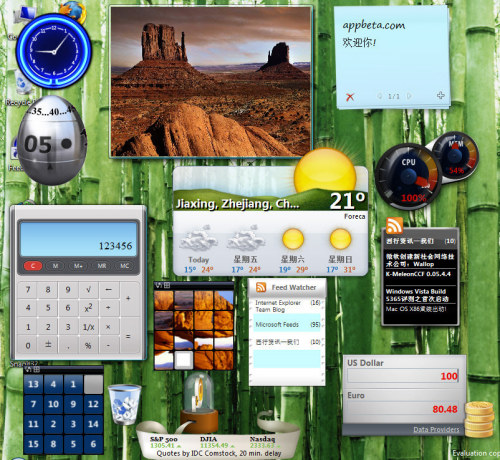
侧边栏程序全家福
侧边栏的Gadget远不止系统自带的这些,可以从网络下载更多:
http://microsoftgadgets.com
2、IE 7.0
微软的IE可谓是众矢之的,这其中要包括正邪两派人士。邪派盯上IE自然是为了以此为突破口入侵Windows;而正派抱怨Windows捆绑IE造成系统极易遭受攻击,因为IE与系统集成紧密其漏洞不断。
的确,自从打败网景浏览器之后,尤其是IE 6发布以后微软似乎总是修修补补,不愿意在IE上投入太多精力。当然,也成就了Firefox的崛起,百花齐放嘛,有了竞争才会有进步。或许是用户的抱怨或许是Firefox的一批浏览器的的崛起令微软感到,IE必须到了升级的时候了,IE7来了!
IE7会发布Vista和XP、Server 2003版,微软宣布IE7着重增强安全问题,加入了标签、RSS支持;如果想体验IE7的全部功能,只有Vista能满足你的要求。或许有两个方面原因:其一,IE7必须借助Vista平台的某些功能;其二,推进Windows的更新换代。
现今,IE7已经推出2个Beta 2预览版,Beta 2公开测试版也已经推出。相信有许多朋友使用已久,我们只挑重点看看。
从界面文字说起,Vista中的新字体Segoe UI(似乎中文名称叫微软雅黑?两种字体中文显示相同)显示英文没的说,的确相当漂亮,显示中文效果怎么说呢?开始有些不习惯,觉得有些怪异。请注意,慢慢地就会觉得和英文的显示效果类似,笔画显示清晰可辨,文字越大效果越明显。在之前的Vista版本中,我也曾经留意过这个字体,以前字体设置为9时中文显示效果极差,而现在则没有问题了。但是,新宋体的显示效果很差。
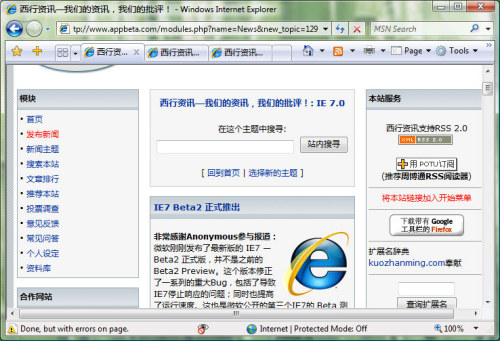
IE7中SegoeUI字体显示
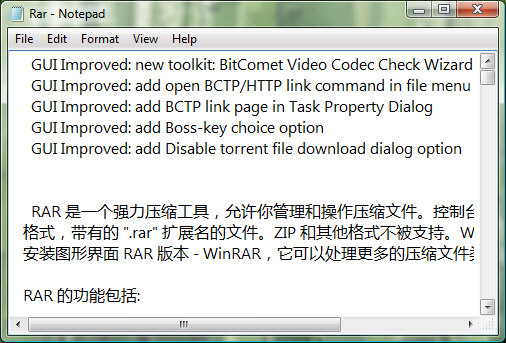
记事本中SegoeUI的大字显示效果
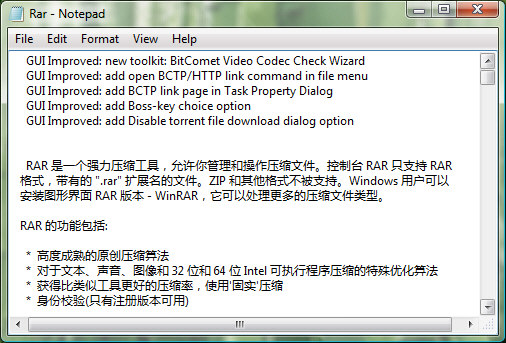
记事本中SegoeUI的小字显示效果
下面,我们看看IE中的新功能——“Fix my settings”(修复我的设置)。它在什么情况下出现呢?
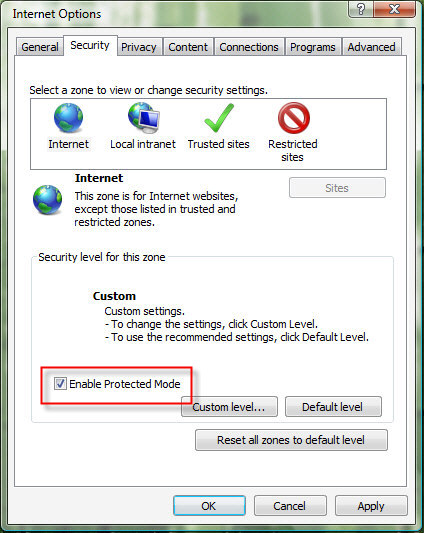
开启/关闭保护模式
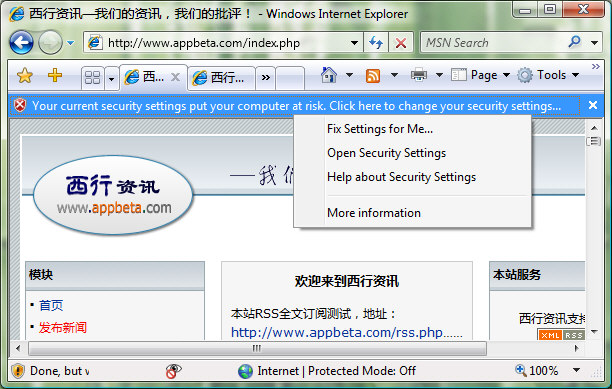
出现警告可以使修复设置
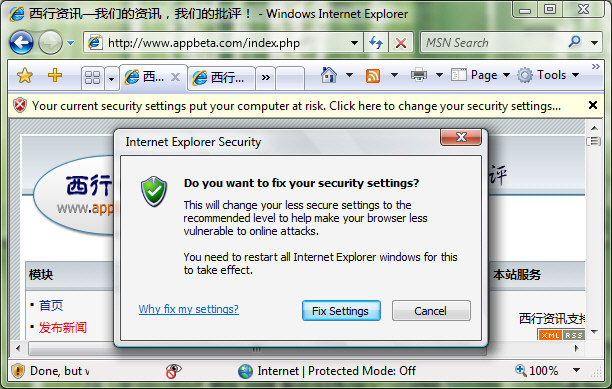
修复我的设置
小结:经过几个月对IE7(XP及Vista版本)的试用,个人觉得真的很不错,自从安装后几乎不再使用其他浏览器了。当然,IE7的功能有限,有时候还必须借用GB、Maxthon之类的外壳程序的功能,比如特殊网页的处理等;还有一些网页不支持IE7,所以会借助Firefox等非IE核心浏览器浏览。
所以,我认为IE7对于一般用户就足够了,它的普及自然会使得绝大部分网页必须支持它,浏览网页一般不会有兼容性问题。当然,IE7还未正式发布,有些网页特效和脚本并不被支持。
3、XPS文档
在这个版本的Vista中已经支持XPS文件格式了,可以直接双击文件使用XPSViewer打开文件查看,并且在资源管理器也可以直接看到文件的首页内容。
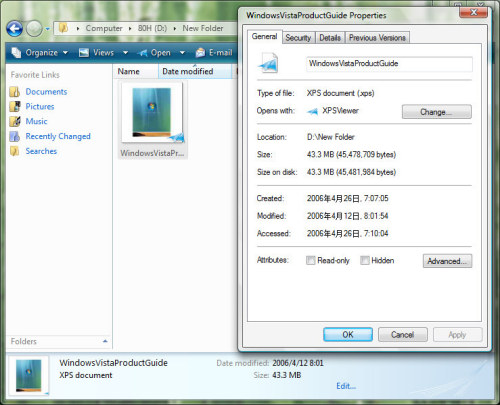
资源管理器中XPS文档
1)XPS文档查看
与安装了WinFX的XP一样,XPSViewer同样借助IE打开XPS文档,不同之处在于Vista中的XPSViewer界面布局与XP中不同。请注意截图,Vista中XPSViewer操作工具栏分布在窗口上方和下方,与某些PDF浏览器的布局有些类似,而XP中XPSViewer则集中在上方。从界面上看,这个查看器显得有些简陋,只是具备最基本的功能,有缩放页面、页面布局、页面定位、另存为、保护文档、搜索以及数字签名。
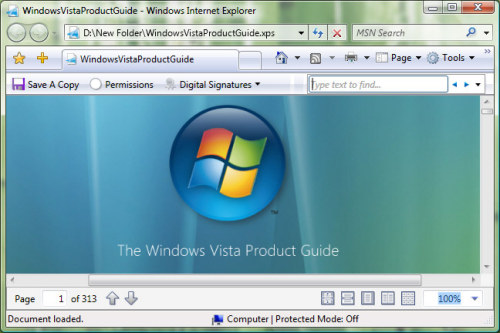
XPSViewer程序(在IE7中打开)
我们重点看看这个保护功能(Permissions)是什么意思。
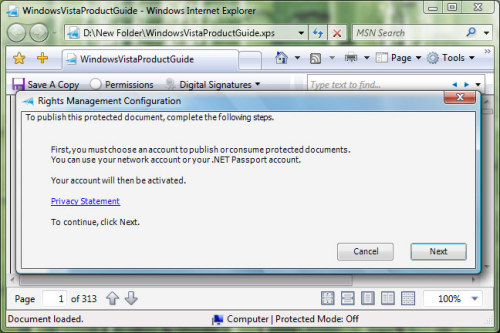
首先进入权限管理配置
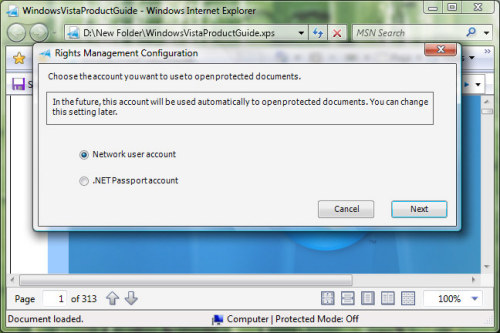
选择网络用户帐号或.NET Passport帐号
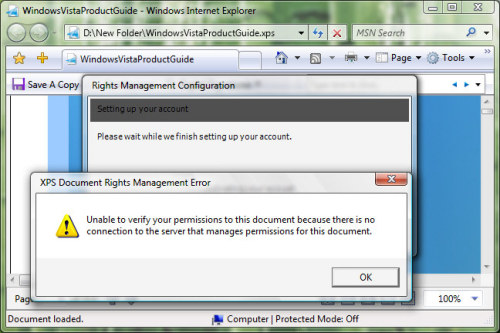
选择网络用户帐号出错
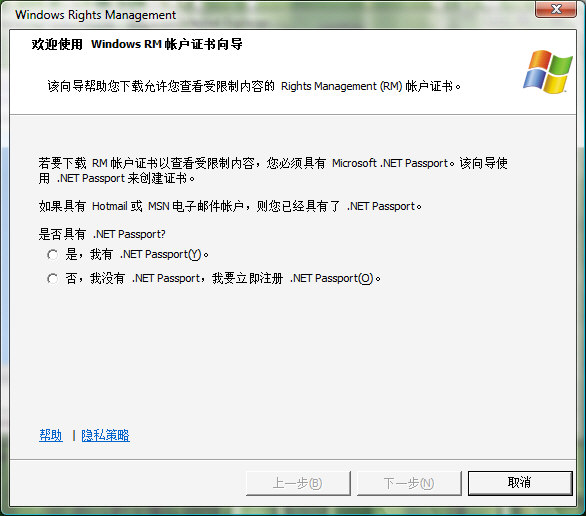
重新选择.NET Passport帐号继续
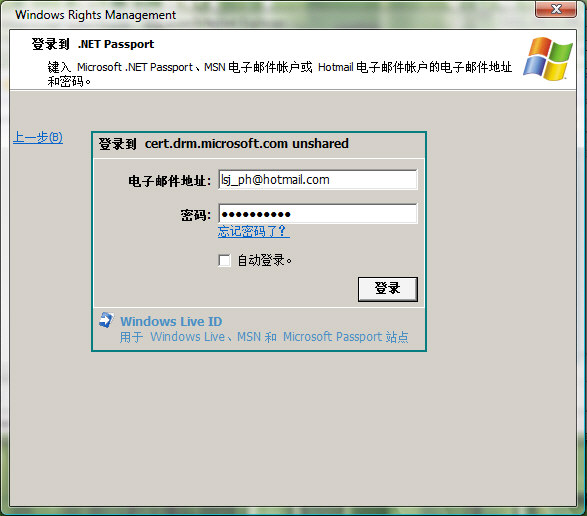
登陆.NET Passport,注意下方的Windows Live ID字样
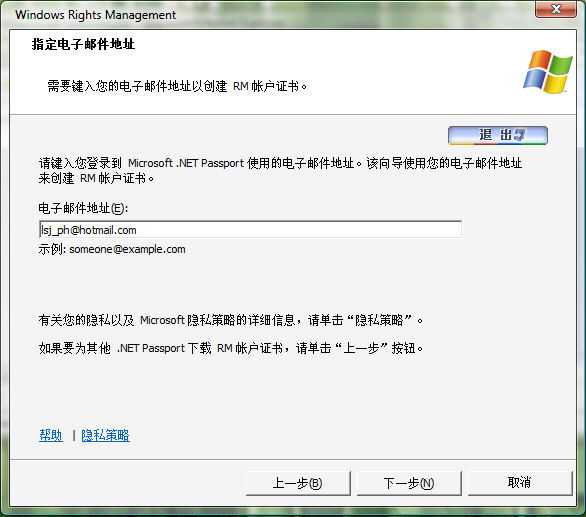
指定电子邮件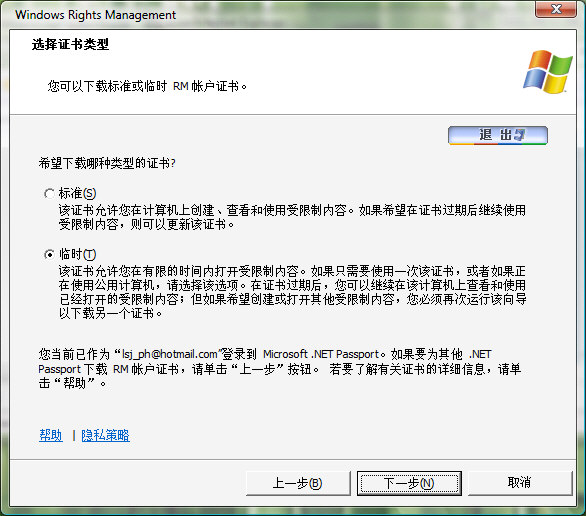
选择证书类型,建议选择临时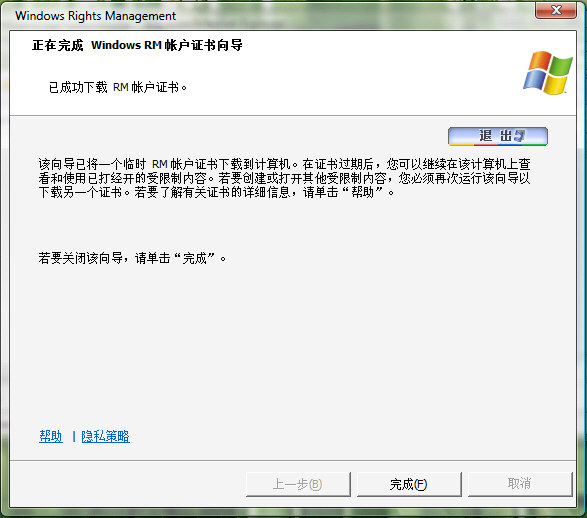
RM账户证书配置完成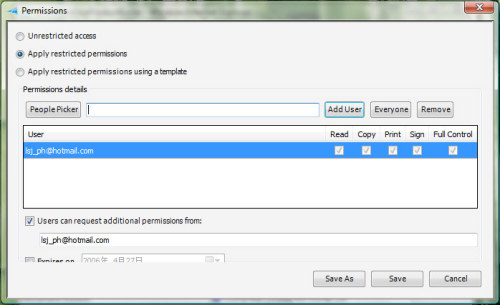
应用限制配置
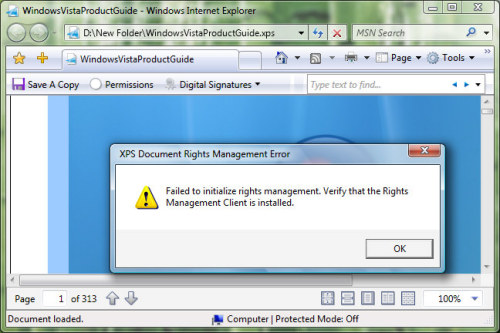
仍然不能应用权限限制,提示RM客户端为安装,任务失败
经过一番配置,看来此功能仍未完成,还是另有要求,暂时未可知,待正式版给出解释。
2)XPS文档制作
在Vista中制作XPS文档非常简单,只要在文档编辑程序中的打印中选择“Microsoft XPS Document Writer”打印机,打印到文件即可。
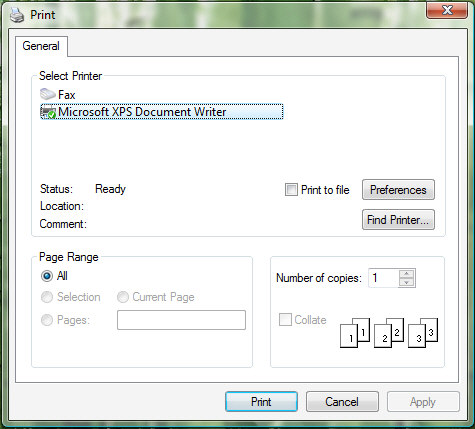
微软的XPS文档打印机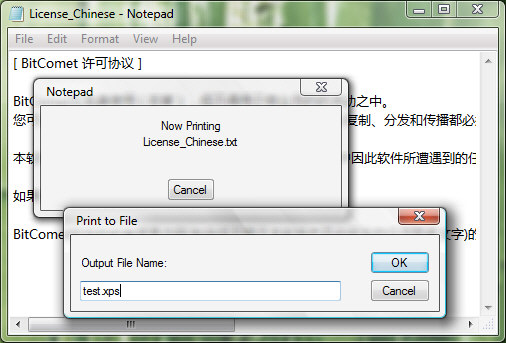
要打印的XPS文档文件名(注意,要填写扩展名xps)
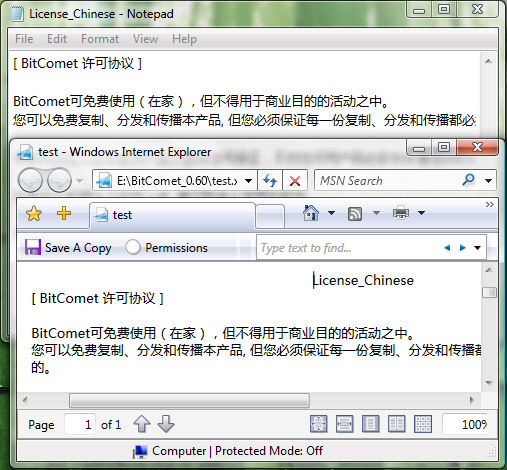
文本文件和XPS文件对比
3)其实XPS文档是一个压缩包
这一点和Office 2007的文件格式类似。用WinRAR打开解压缩以后就能看到这个文件的真实面目,主要是由XML文档和图片组成。
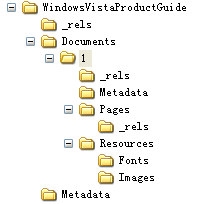
在目前的XPS文档中图片虽然提供了复制选项,但是要想将其复制出来还不能实现,通过解压缩就可以获取原始图片。
4、小游戏
Windows中自带的小游戏非畅耐玩,新的游戏效果以及界面经过重新设计,给人全新的感受。小游戏一共9个,相比以前各Vista版本,游戏数量似乎总是增增减减,不到最终发布我们也不知道正式版究竟会包括几个游戏。
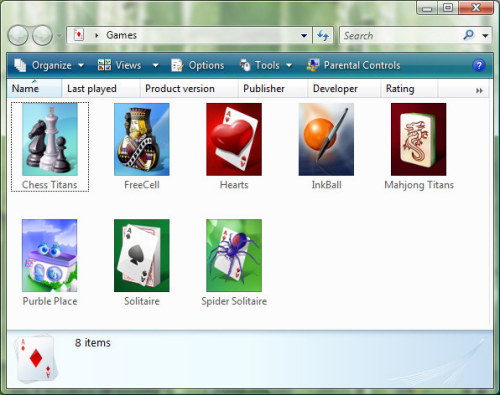
Windows Vista自带的小游戏