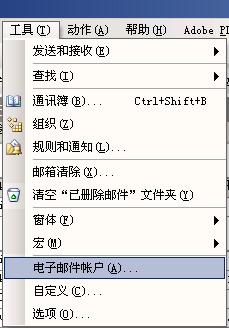
在OutLook中选择“工具”菜单里的“电子邮件账户”选项:
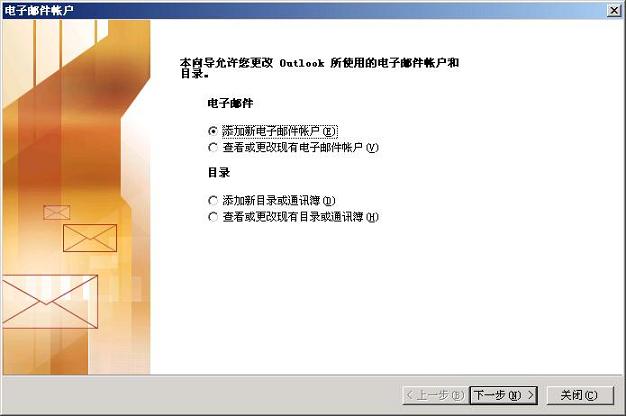
选择添加新电子邮件账户,点击“下一步”:
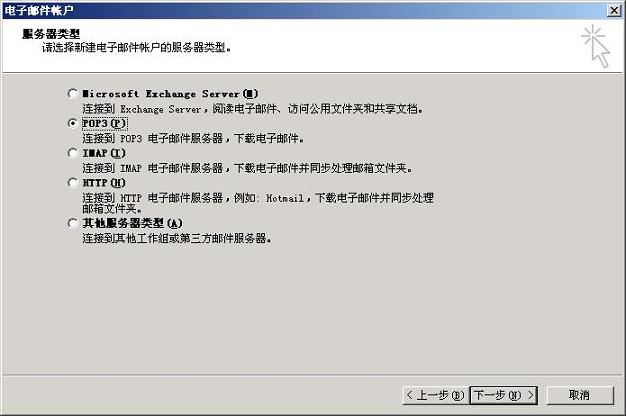
选择服务器类型为POP3,点击“下一步”:
按照下图填写完整信息后点击“下一步”:
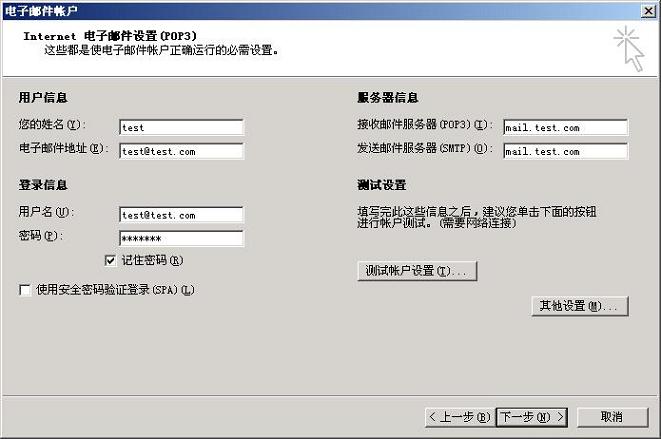
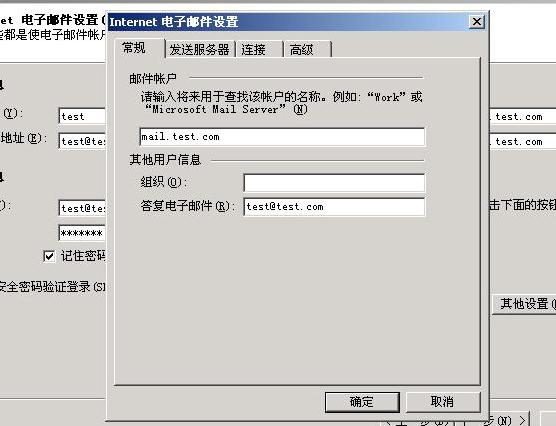
在弹出的Internet电子邮件设置中填写“答复电子邮件”,然后点击“发送服务器”标签:
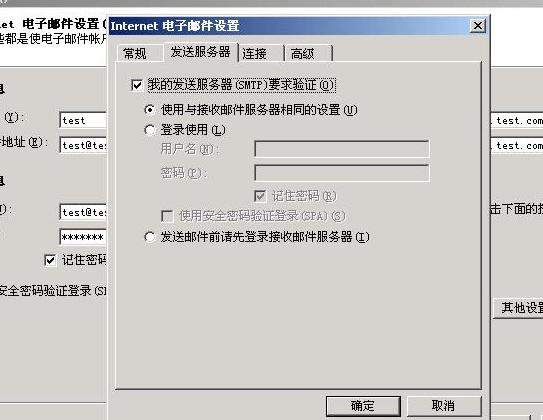
勾选“我的发送服务器(SMTP)需要验证,选择“使用与接收邮件服务器相同的设置”,点击“确定”:
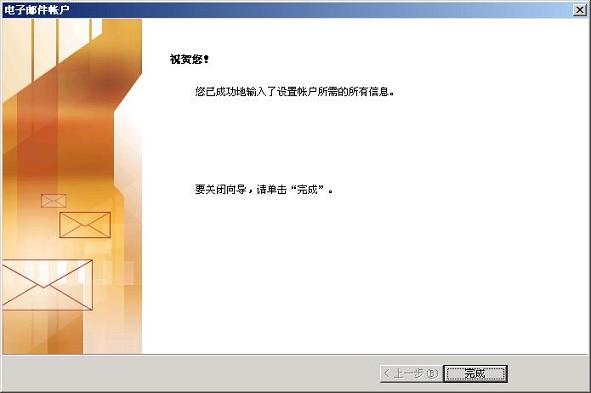
点击“完成”结束配置:
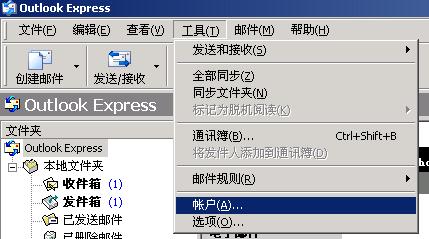
在OutLookExpress中选择“工具”菜单中的“账户”选项:
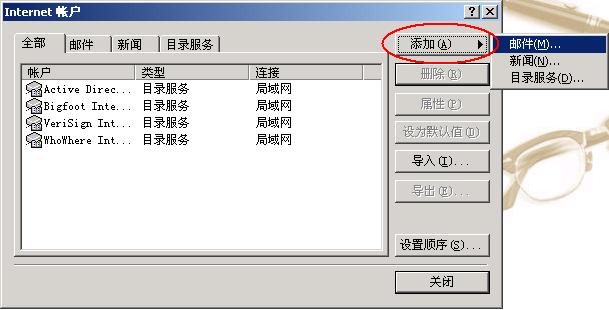
点击“添加”,选择添加“邮件”:
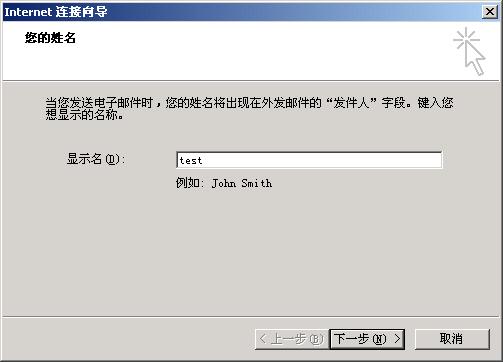
填写您的姓名后,点击“下一步”:
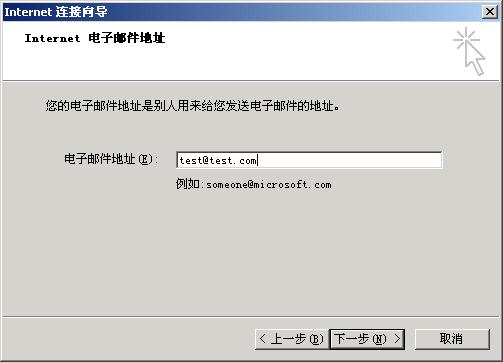
填写电子邮件地址后,点击“下一步”:
按照下图填写邮件服务器信息后,点击“下一步”:
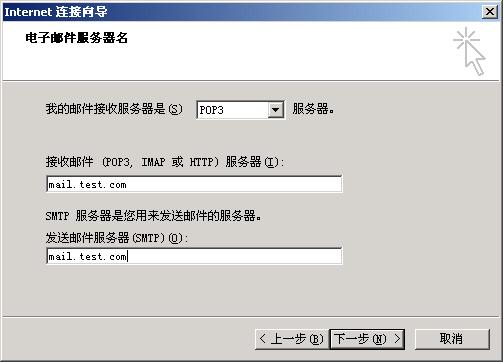
填写登陆账户名和密码后,点击“下一步”:
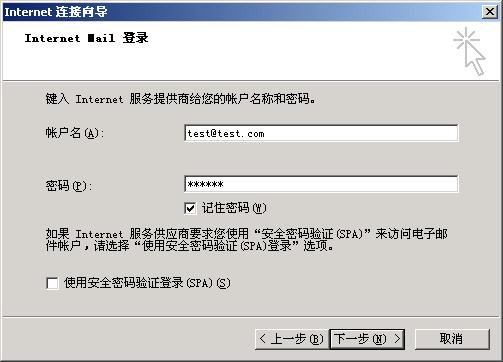
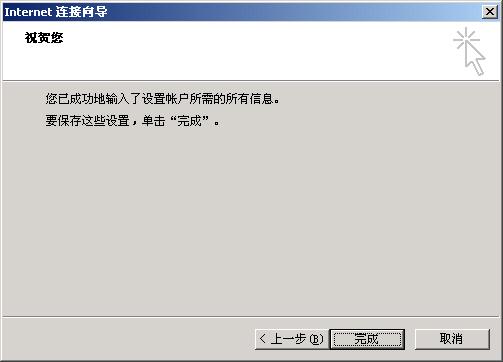
至此,邮件账户已经建立,点击“完成”后继续设定其他属性:
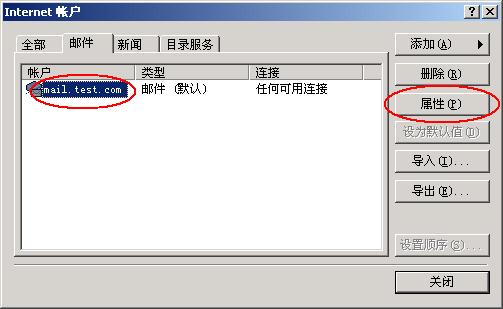
在Internet账户中选择刚才新建立的邮件账户,点击“属性”:
按照下图填写答复地址后,选择“服务器”标签页:
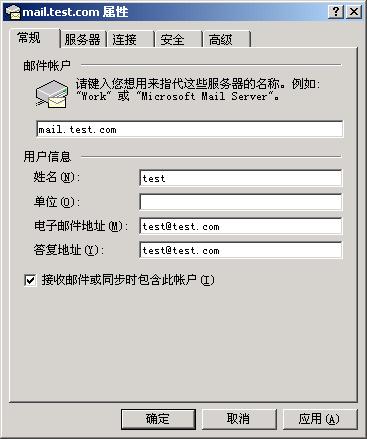
勾选“我的服务器要求身份验证”,再点击“设置”:
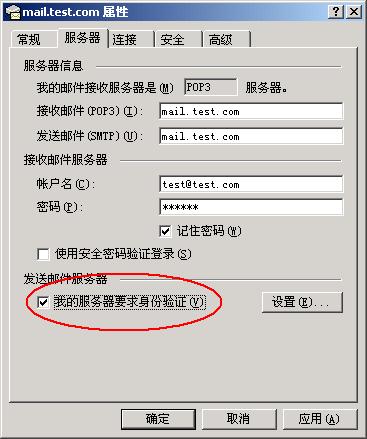
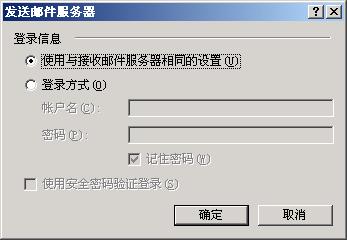
在发送服务器设置项中选择“使用与接收邮件服务器相同的设置”,再点击“确定”完整账户设置:
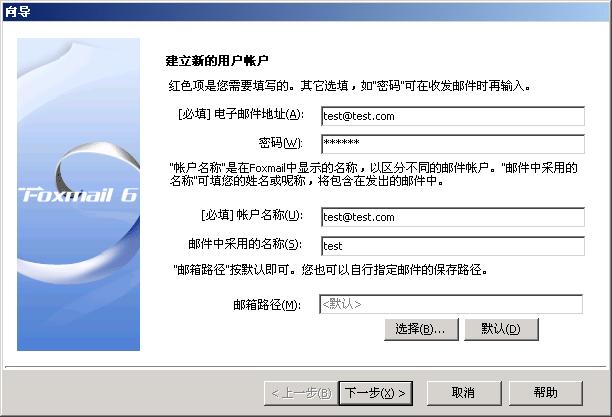
在安装完Foxmail后,会要求设定第一个账户,请按照下图设定后,点击“下一步”:
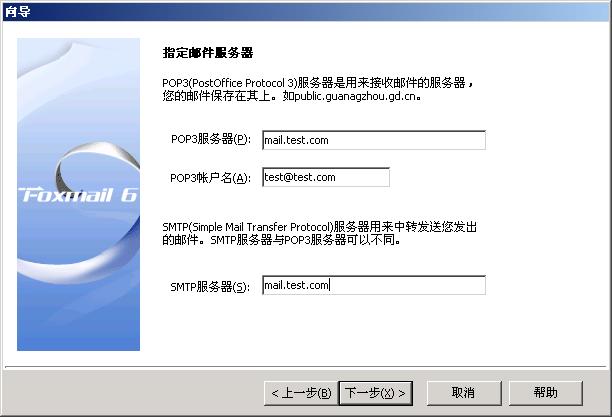
按照下图填写POP服务器和SMTP服务器后,点击“下一步”:
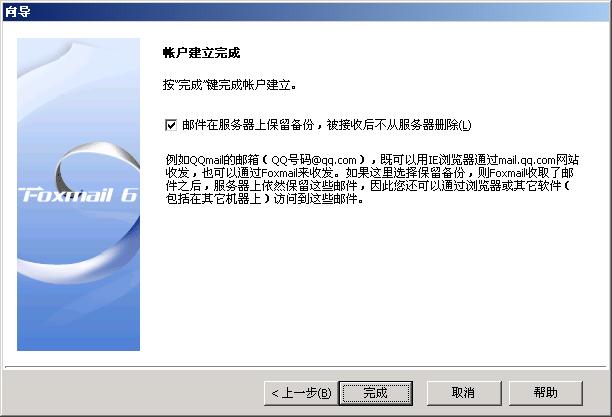
根据需要选择是否在服务器上保留邮件备份,点击“完成”,完成初步配置:
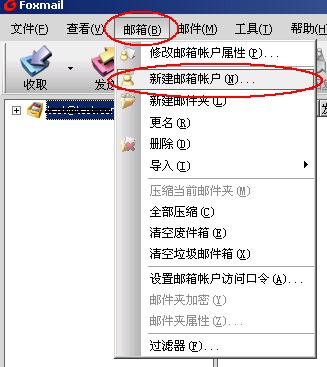
如果Foxmail已经安装过,并且已经设定了邮件账户,则可以在“邮箱”菜单中选择“新建邮箱账户”来建立新的MDaemon邮件账户,之后的设置同本说明第一步:
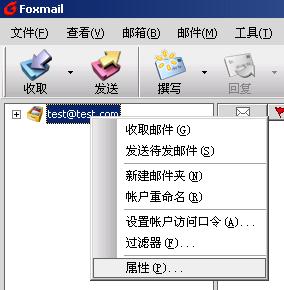
建立完账户后,在邮箱账户上点击右键,选择“属性”:
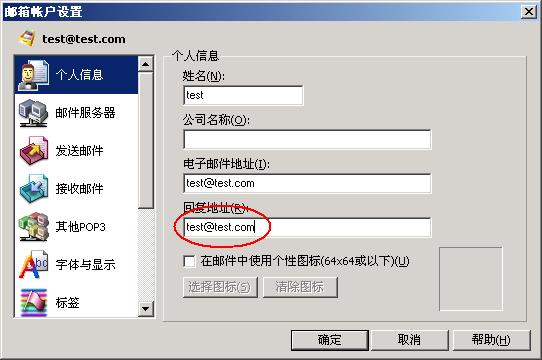
在个人信息中填写回复地址:
在邮件服务器设定项中勾选“SMTP服务器需要身份验证”:
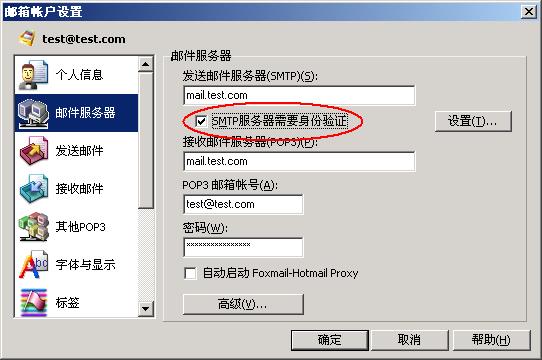
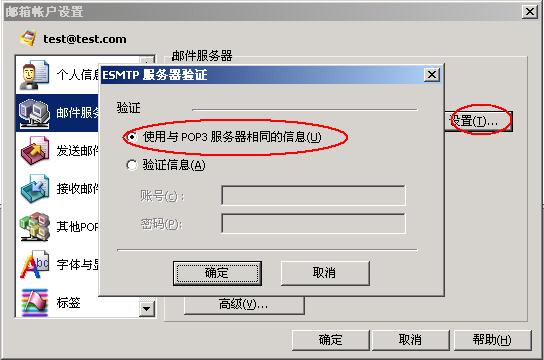
点击“设置”,选择“使用与POP3服务器相同的信息”,点击“确定”完成所有配置: