
Exchange缓存模式是Office Outlook 2003中所提供的新功能,使用缓存Exchange模式的好处是显示易见的,不仅可以减少服务器事务处理(缓存后的邮件会在本地生成与Exchange 邮箱完全相同的副本,再次查阅时是不需要通过服务来处理,直接在本地完成, 该缓存文件扩展名为ost。),而且还能减少非必要的网络连接负载。
笔者所在企业,有相当一部分前线员工多人共用一台计算机,他们需要随时能在某台空闲的计算机上能够阅读或查找自己的邮件并及时处理。日积月累,某些计算机上登录的用户越来越多,导致邮件缓存文件越来越巨大,最终致使系统分区爆满,操作系统不能正常使用。曾尝试多种解决方法,但都因工作量大,性价比不高而无果。
在这里分享下我目前的解决方法,利用组策略的方法来禁止使用Exchange缓存模式。具体操作如下:
1、 下载并安装Office 2003 Resource Kit工具(下载ORK)
2、 安装完成之后,你会发现在%systemroot%\inf目录下新增了以下文件:
Access11.adm
Excel11.adm
Fp11.adm
Gal11.adm
Inf11.adm
Office11.adm
Onent11.adm
Outlk11.adm(本篇中所使用到的管理模板)
Ppt11.adm
Pub11.adm
Visio.adm
Word11.adm
3、 新建一个组策略(文件名尽量要有意义)并且打开,选择“”-右键单击“”-““-“”,在弹出对话框中找到outlk11.adm的位置并且增加到模板列表中,选中后关闭。
4、 依次展开模板列表中的“” - “” – “”。
5、 双击在右侧策略项目中的“”项,并选中”“,并勾选“”,然后应用即可。
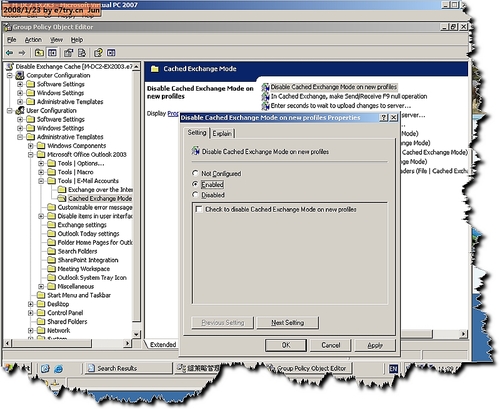
注意事项:
1、如果已配置了Outlook的Exchange缓存在先,而禁用策略在后,则用户继续保护原有的设置。
2、该禁用策略只对新配置的用户生效。
3、对于已配置了Exchange缓存模式的用户,如果想减少缓存文件的大小,可以设定为只缓存文件头,如下图,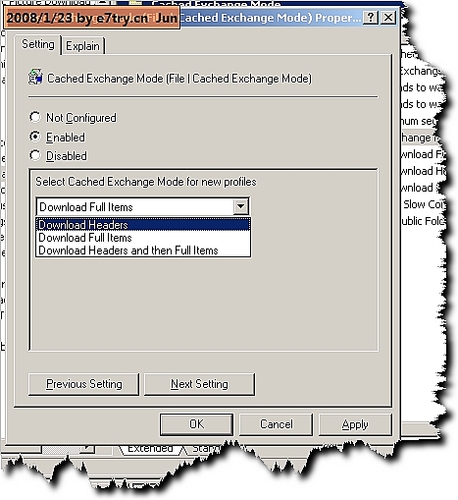
4、其他相关的选项及功能,请自行测试。