6.8.4 Exchange 2003多邮件域名的设置
作者:王群
来源:人民邮电出版社
6.8.4 Exchange 2003多邮件域名的设置
现在常用的邮件服务器一般都支持“多域名”功能,即支持具有多个后缀域名的电子邮箱,例如,在一台Exchange 2003服务器上可同时创建以@wldhj.com和@etongtv.net为域名的邮件服务器。此功能在Exchange 2003中的实现,需要在“Exchange系统管理器”和“Active Directory用户和计算机”中的互相配置。本节将以实现Exchange支持@wldhj.com和@etongtv.net两个域名为例,介绍多域名邮箱的实现方法。
在“Exchange系统管理器”中,可以通过“收件人策略”来添加邮件的域名。下面,先来添加@wldhj.com邮件域名。
(1)打开“Exchange系统管理器”窗口,选择“收件人→收件人策略”,单击鼠标右键,在出现的快捷菜单中选择“新建→收件人策略”(如图6-77所示),打开如图6-78所示的对话框,其中选取“电子邮件地址”复选框。
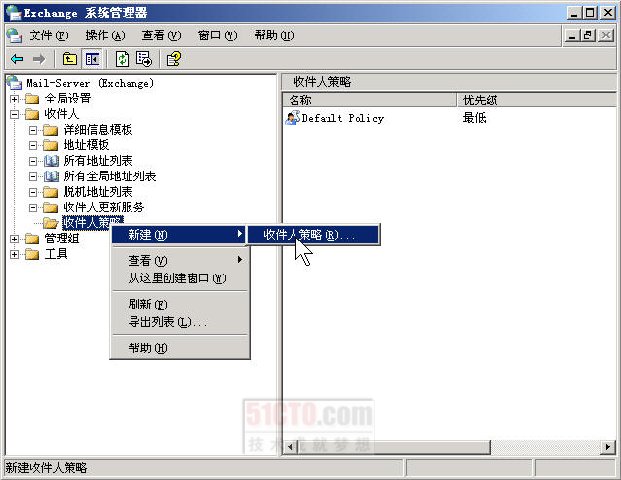 |
| 图6-77 新建收件人策略 |
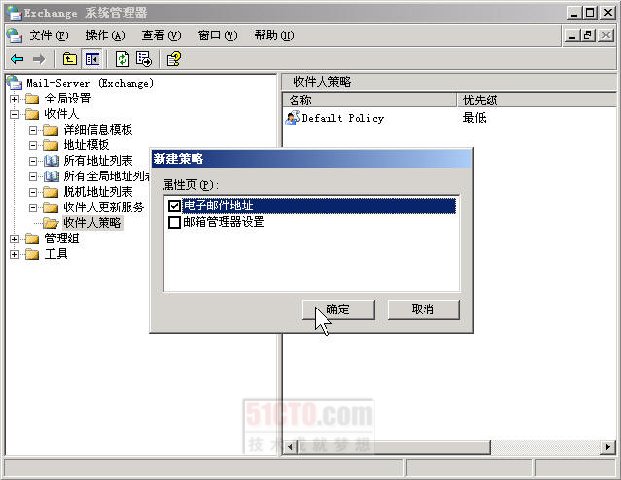 |
| 图6-78 电子邮件地址 |
(2)单击“确定”按钮,打开如图6-79所示的“属性”对话框,在“名称”文本框中输入新建邮件域名的名称(本例为wldhj.com)。
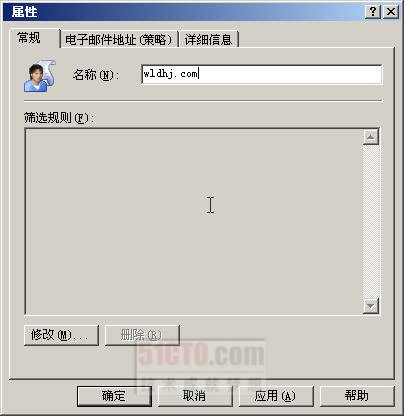 |
| 图6-79 设置邮件系统的名称 |
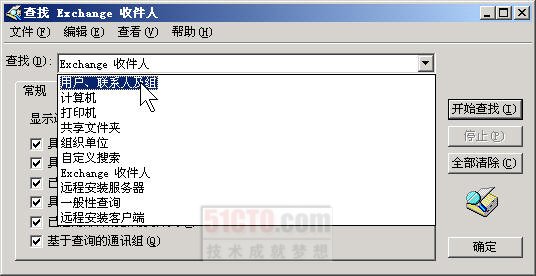 |
| 图6-80 选择Exchange收件人 |
(3)单击“添加”按钮,打开如图6-80所示的“查找Exchange收件人”对话框,在“查找”下拉列表框中选择“用户、联系人及组”选项。
(4)单击“高级”选项卡,选择“字段”下拉列表中的“用户→名称”(如图6-81所示),打开如图6-82所示的对话框。此时,在“条件列表”中还没有任何显示内容。
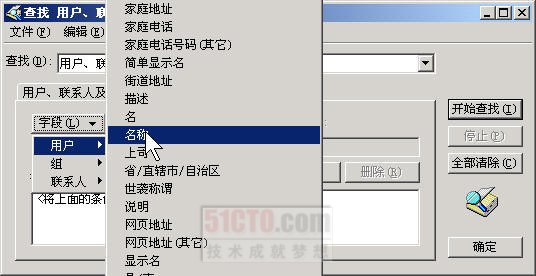 |
| 图6-81 选择用户名称 |
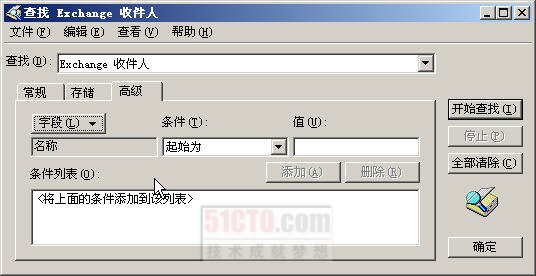 |
| 图6-82 显示初始状态信息 |
(5)在“条件”下面选择“结尾为”,在“值”字段下面输入新添加的域名(本例为wldhj.com),然后单击“添加”按钮,该邮件域名将显示在“条件列表”中。
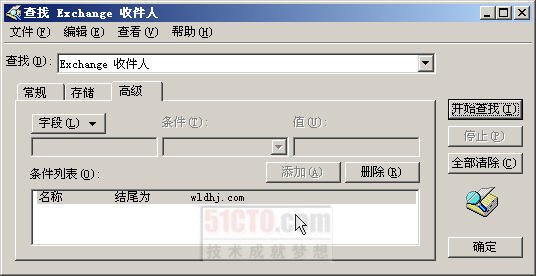 |
| 图6-83 显示已添加的邮件域名 |
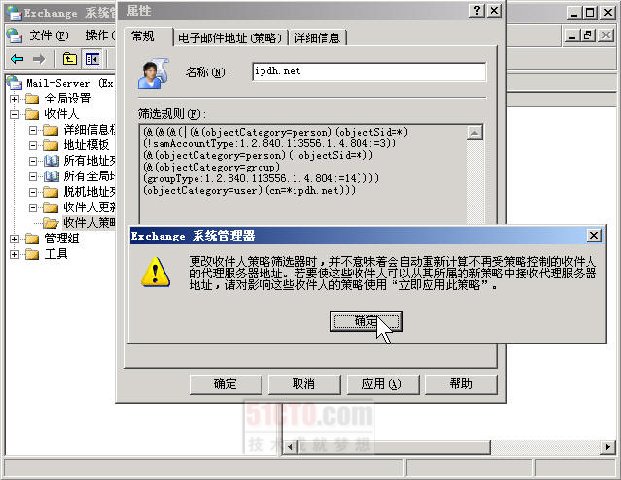 |
| 图6-84 添加新邮件域名时的提示信息 |
(6)单击“确定”按钮,在返回“Exchange系统管理器”窗口时会弹出如图6-84所示的提示信息,用户只需要单击“确定”按钮即可。如图6-85所示是已添加的邮件服务器的域名。
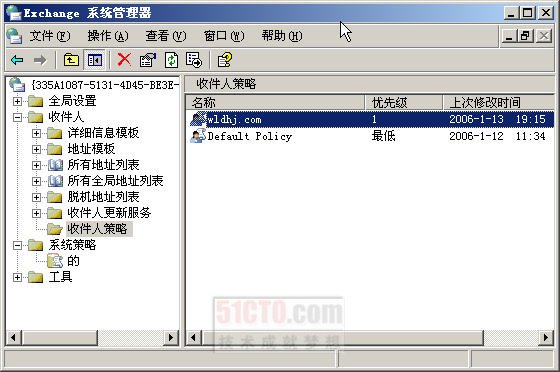 |
图6-85 显示已添加的域件域名
|
(7)在“Exchange系统管理器”窗口中选取已添加的邮件域名,然后单击鼠标右键,在出现的快捷菜单中选择“属性”命令,打开如图6-86所示的对话框。
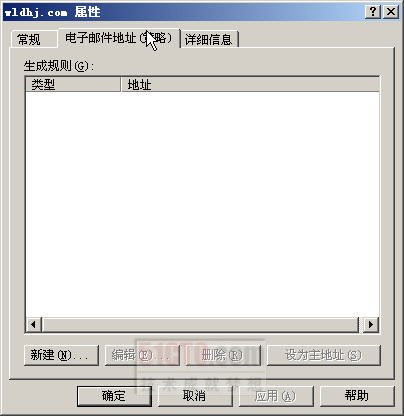 |
| 图6-86 邮件域名属性对话框 |
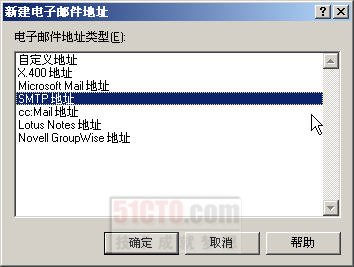 |
| 图6-87 选择新建电子邮件的地址类型 |
(8)单击“添加”按钮,在打开的如图6-87所示的对话框中,选取“SMTP地址”(如果需要,还可以选择其他的电子邮件地址类型,如X.400地址等)。
(9)单击“确定”按钮,打开如图6-88所示的“SMTP地址属性”对话框,在“地址”文本框中输入新建邮件系统的域名(本例为wldhj.com),并选中“此Exchange组织负责处理传递到此地址的所有邮件”复选框。
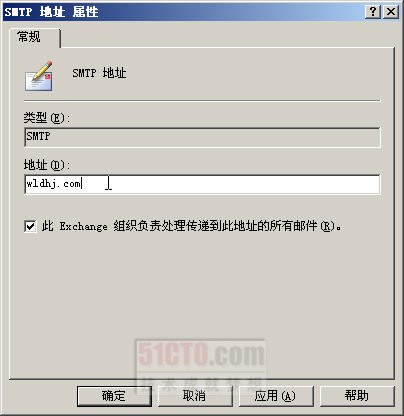 |
| 图6-88 输入域名 |
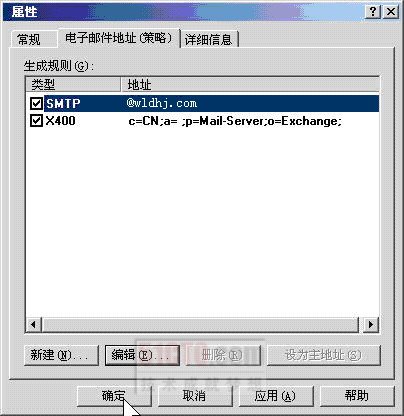 |
| 图6-89 显示已设置的内容 |
(10)单击“确定”按钮,出现如图6-89所示的“属性”对话框,显示了该添加的类型为SMTP的邮件域名地址@wldhj.com。
(11)单击“确定”按钮,完成添加。
根据以上的操作,可以添加其他的邮件域名(如etongtv.net),具体方法与添加第一个邮件域名时基本相同,只是在出现如图6-90所示的对话框时,在“条件”下拉列表中选择“结尾为”,并在“值”下面输入第二个邮件域名(本例为etongtv. net)。
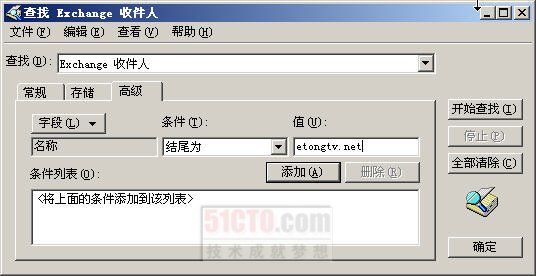 |
图6-90 查找用户名结尾为etongtv.net的用户
|
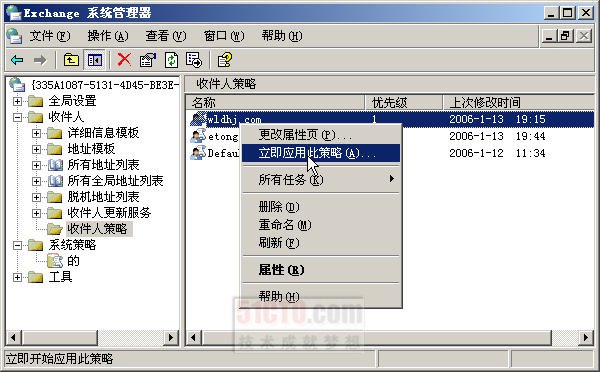 |
| 图6-91 打开邮件域名策略的快捷菜单 |
创建完“收件人策略”后,可以选取已创建的邮件域名,然后单击鼠标右键,在出现的快捷菜单中选择“立即应用此策略”命令,如图6-91所示,在出现的如图6-92所示的对话框中选择“是”按钮,使策略立即生效。
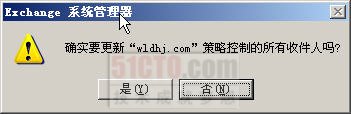 |
| 图6-92 使已设策略立即生效 |
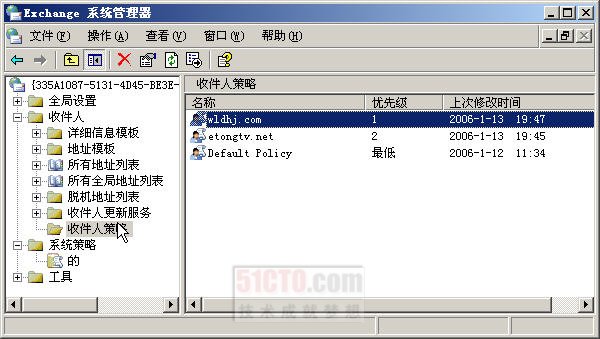
已添加了两个邮件域名@wldhj.com和@etongtv.net后的显示如图6-93所示。以后,当在“Active Directory用户和计算机”中创建的用户名称,后缀选择etongtv.net时,将自动创建@etongtv.net的邮箱,如果创建的用户名称包括wldhj.com时,将创建@wldhj.com的邮箱。如果创建的用户名称不包括这两项,将创建默认的邮箱。
 |
| 图6-93 显示已添加的邮件域名 |