
9.6 电子邮件客户端的配置
电子邮件客户端软件有很多,各具特色。无论是在Linux还是在Windows平台上运行,这些客户端软件的配置步骤及所需设置的参数都基本相同,因此下面以Evolution为例来进行说明。
Evolution是一个以邮件处理为中心,集日程安排、任务管理等诸多功能于一体的电子邮件客户端软件。Red Hat Enterprise Linux 5中不带有该软件,而在Fedora Core 4默认安装时,还会被自动安装到计算机中。Fedora Core 4中初始配置Evolution的具体操作步骤如下。
单击桌面上的电子邮件图标,由于是第一次运行,系统会打开“Evolution设置助手”的“欢迎”页面。
单击“前进”按钮,在打开的“标识”对话框中,分别输入用户的全名和电子邮件地址,并保持“使它成为我的默认账户”复选框处于选中状态,如图9-28所示。
单击“前进”按钮,在打开的“接收电子邮件”对话框中做如下设置,如图9-29所示。
在“服务器类型”下拉列表框中,选择收信邮件服务器的类型(如选择POP)。
在“主机”文本框中输入收信邮件服务器主机的域名(如mail.gdvcp.net)或IP地址(如192.168.16.177),在“用户名”文本框中输入用户账户名(如lbt)。
单击“检查支持的类型”按钮,让客户端先自动测试邮件服务器所支持的认证类型,再从“认证类型”下拉列表框中选择一种验证用户密码的方式(如Password)。
为安全起见,通常保持“记住密码”复选框处于不选中状态。
单击“前进”按钮,在打开的“Receiving Options”(接收选项)对话框中,可选中“自动检查新邮件的间隔”复选框,并根据个人需要设置其间隔时间,如图9-30所示。
单击“前进”按钮,在打开的如图9-31所示的“发送电子邮件”对话框中做如下设置。
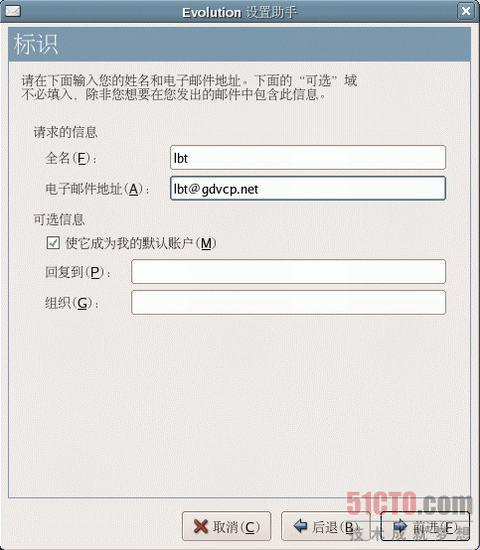 |
图9-28 “标识”对话框
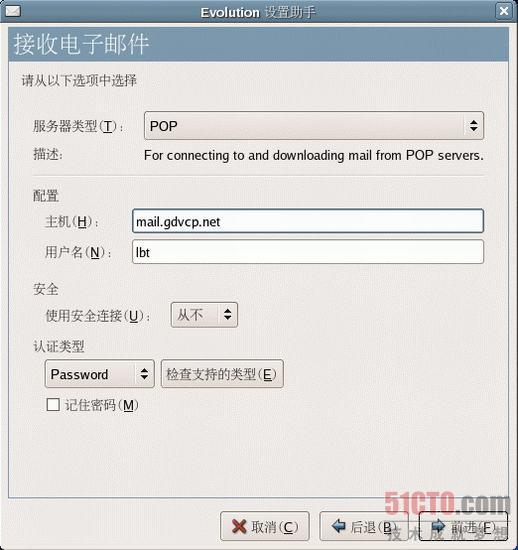 |
图9-29 “接收电子邮件”对话框
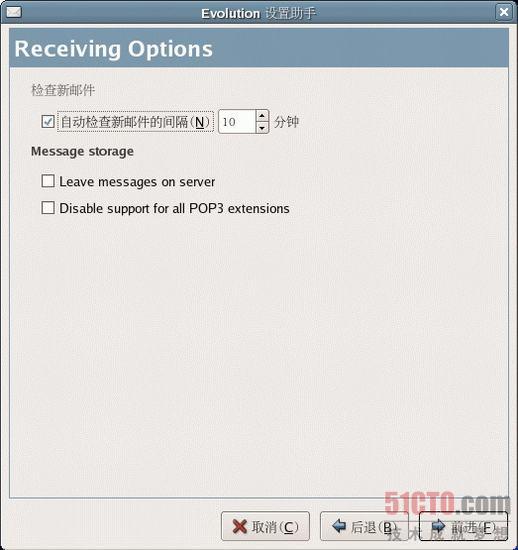 |
图9-30 “Receiving Options”对话框
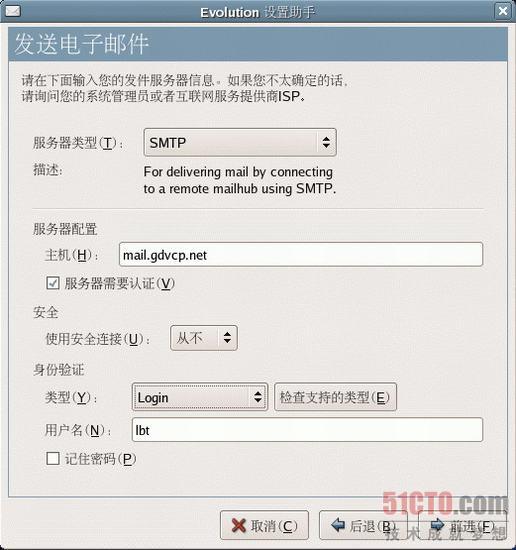 |
图9-31 “发送电子邮件”对话框
在“主机”文本框中输入发信邮件服务器的域名(如mail.gdvcp.net)或IP地址,如果发信邮件服务器启用了认证功能,则应选中“服务器需要认证”复选框。
单击“检查支持的类型”按钮,让客户端先自动测试邮件服务器所支持的认证类型,再从“类型”下拉列表框中选中一种密码验证方式(如login),并在“用户名”文本框中输入用户账户名。
为安全起见,通常保持“记住密码”复选框处于不选中状态。
单击“前进”按钮,在打开的“账户管理”对话框中的“名称”文本框内输入一个描述性名称,以便于在管理账户时一目了然。
单击“前进”按钮,在打开的“Timezone”(时区)对话框中设置时区(如亚洲/上海)。
单击“前进”按钮,再单击“应用”按钮,保存设置后,即可打开如图9-32所示的Evolution工作窗口,从而完成了整个初始配置过程。
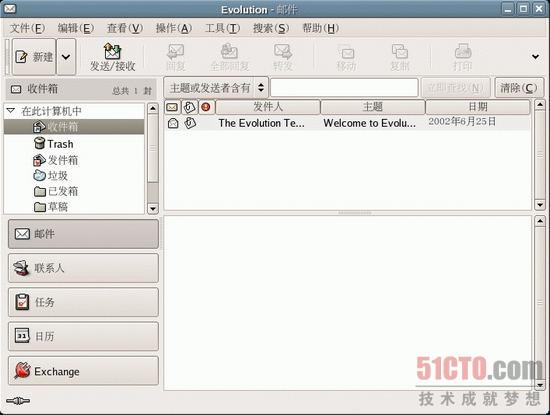 |
完成初始化配置后,就可以在Evolution工作窗口中进行邮件的收发和管理等工作了。此外,在工作过程中,还可随时根据需要更改上面所做的设置。具体方法是在Evolution工作窗口中,通过执行“编辑”→“首选项”菜单命令,然后在打开的“Evolution设置”对话框中,完成电子邮件账户的编辑、添加和删除等设置。