
大家都知道,Windows Server 2008支持iSCSI的群集,好处不言而喻,相比昂贵的SAN,IP SAN更加的廉价,性能也可以接受,对于预算紧张又希望应用高可用的用户来说是个很好的选择.这里就和大家交流下使用Windows Server 2008 iSCSI群集安装Exchange Server 2007 SP1 SCC.
大概描述一下我的实验环境,环境中有三台服务器,一台为DC兼iSCSI服务器,另外两台为成员服务器,用来做群集的节点并将在上面安装Exchange Server 2007 SCC.
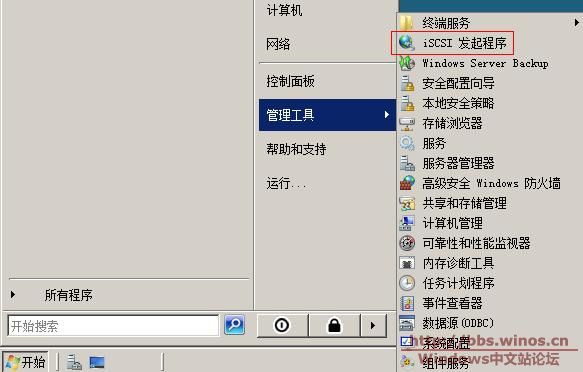
1.建域的过程就不在讨论了.直接把两台成员服务器加入域,点击"开始"菜单,"管理工具",打开"iSCSI发起程序"
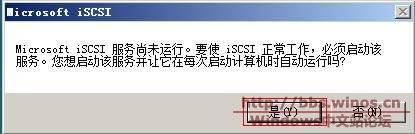
2.根据提示,选择"是"
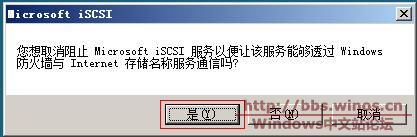
3.根据提示,选择"是"
4.在打开的"iSCSI发起程度属性"对话框中选择"发现"选项卡,并点击"添加门户"以便用来添加iSCSI Target
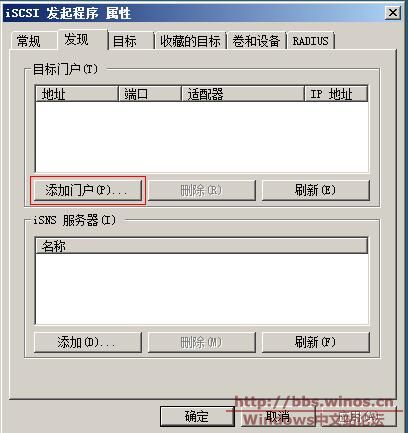
5.添加iSCSI服务器的IP地址
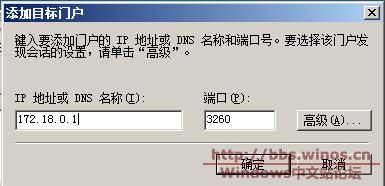
6.
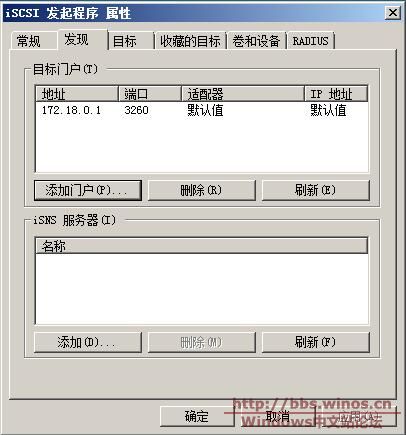
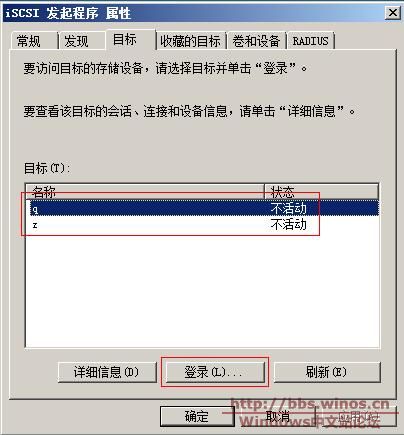
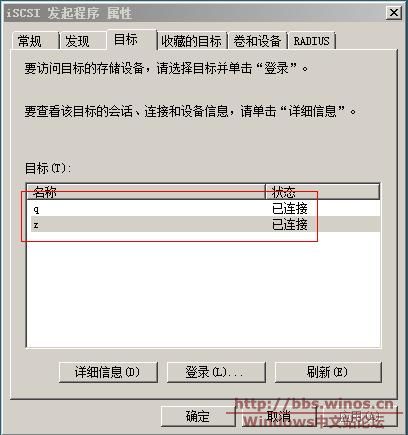
7.点击"目标"选项卡,可以看到下面有我在iSCSI服务器上创建的二个盘,一个为仲裁盘Q盘,一个为数据盘Z盘,由于状态为"不活动",因此点击"登录来激活目标.
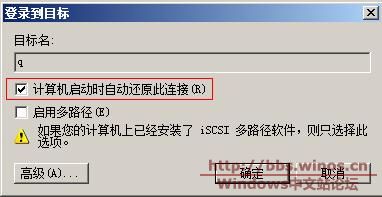
8.勾选"计算机启动时自动还原此连接",以便服务器重启时可以自动的连接
9.经过登录后,"目标"的状态显示为"已连接".
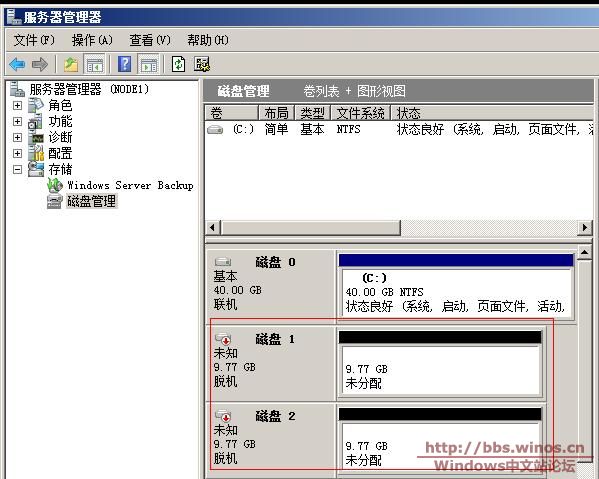
10.打开"服务器管理器",并点击"磁盘管理",可以看到多出来两个磁盘
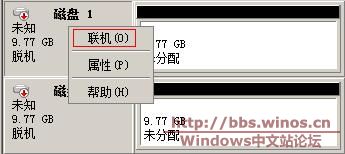
11.对磁盘右键,选择"联机"
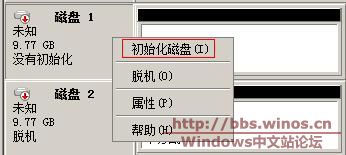
12.选择"初始化磁盘"
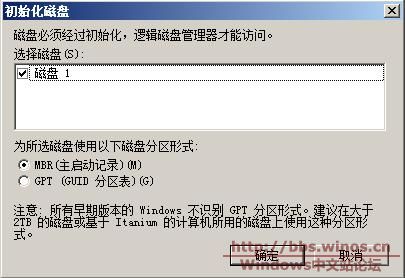
13.勾选"磁盘1",选择磁盘使用MBR
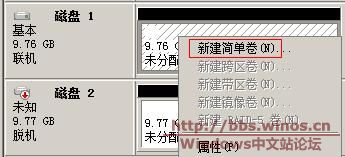
14.选择"新建简单卷",并建立主分区.
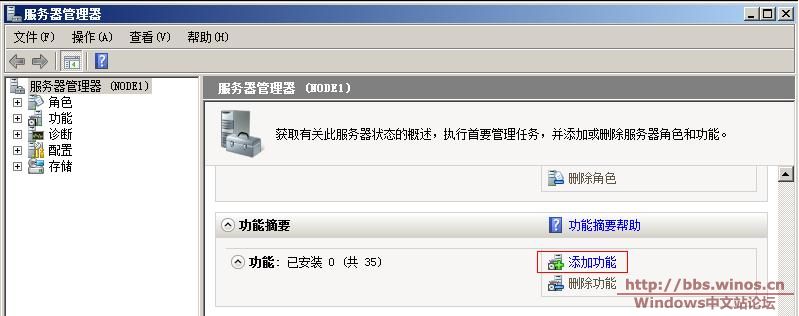
15.因为Windows Server 2008中故障转移群集默认是不被安装的.所以,打开"服务器管理器",选择"添加功能".
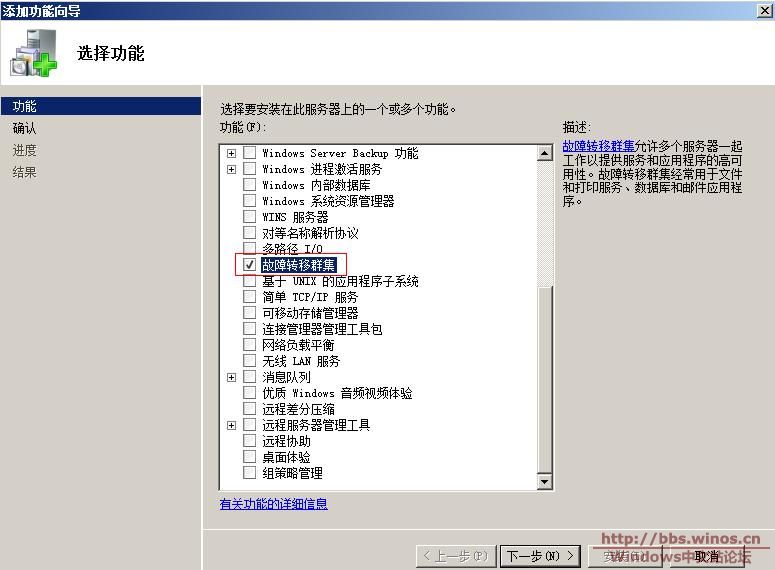
16.勾选"故障转移群集",并进行安装.这些操作在两台节点服务器上都要进行.
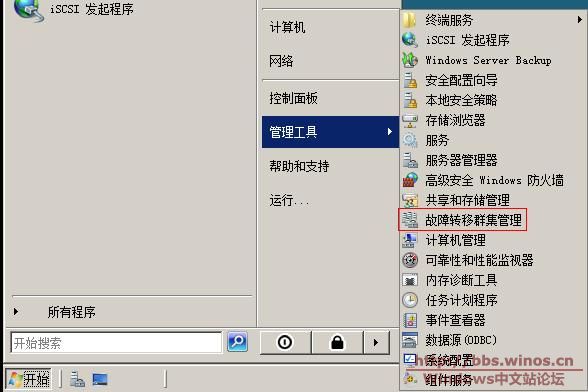
17.打开"故障转移群集管理"
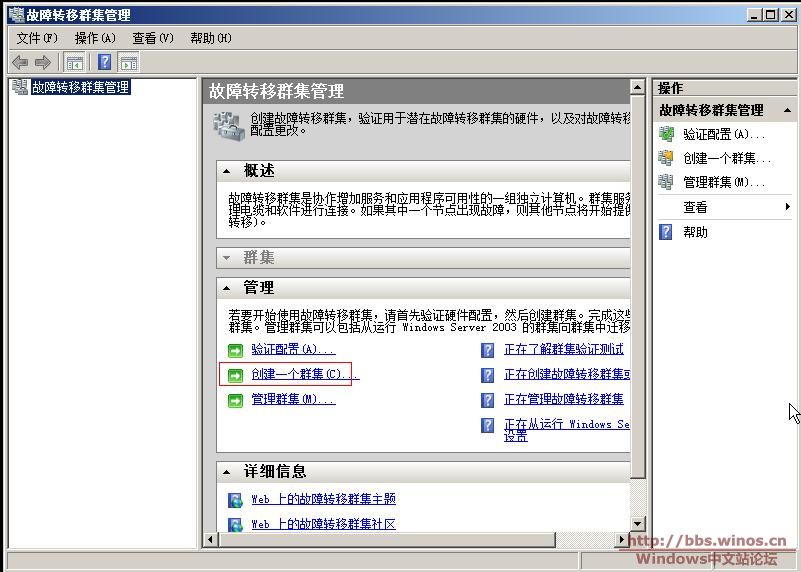
18.在"故障转移群集管理"对话框中选择"创建一个群集"
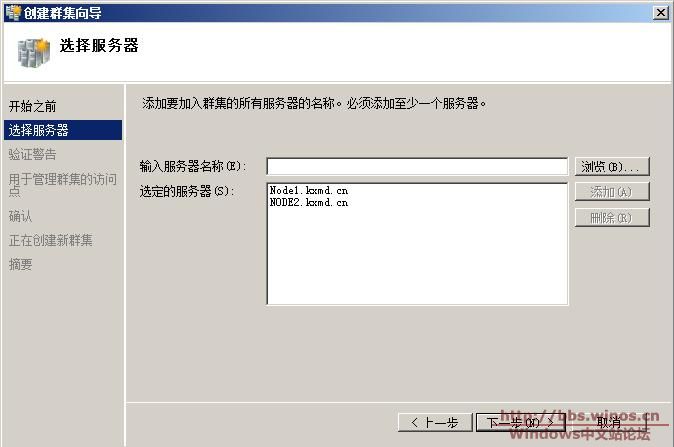
19.在"选择服务器"选项卡中选择两台节点服务器的
20.选择是否需要验证测试.建议在实际生产中进行验证测试,这里是实验环境,就不做测试了 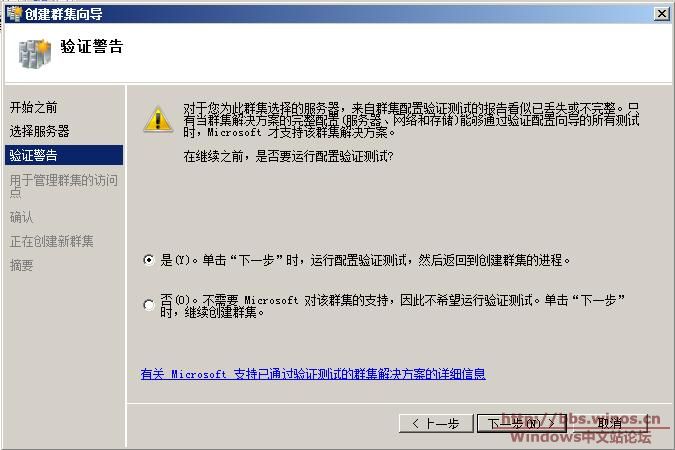
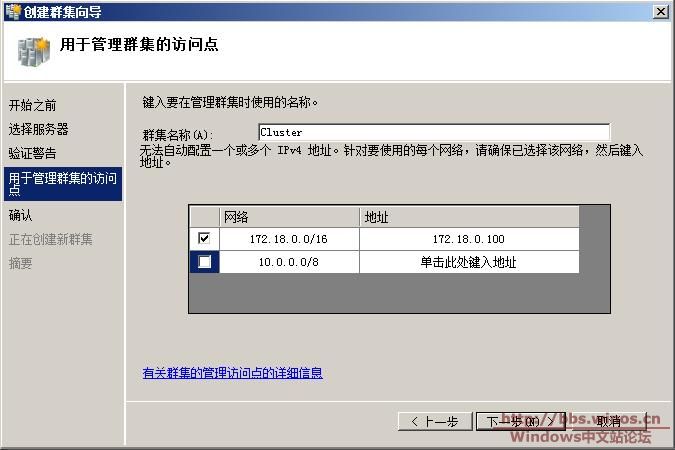
 26.JPG (44.93 KB)
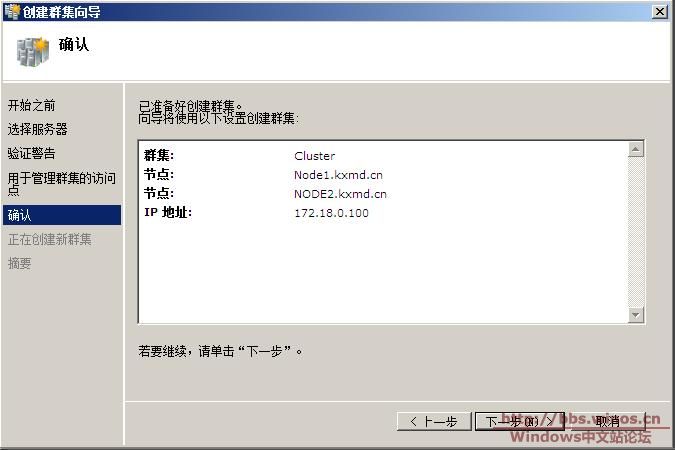
22.确认配置信息,并选择"下一步"进行群集的配置
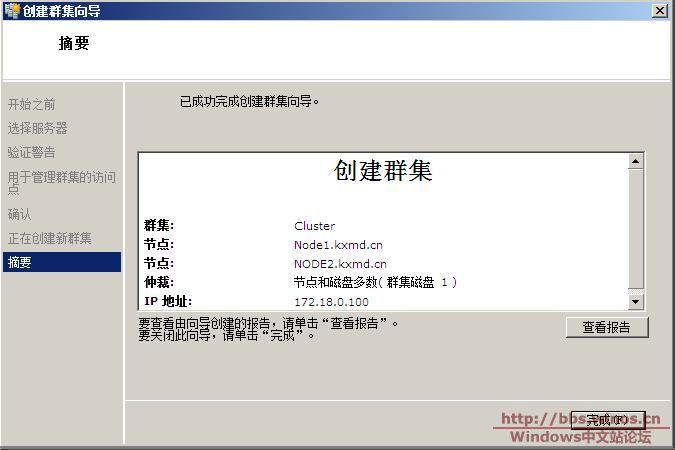
23.群集创建完成,可以选择"察看报告"以便确认群集是否被成功创建.
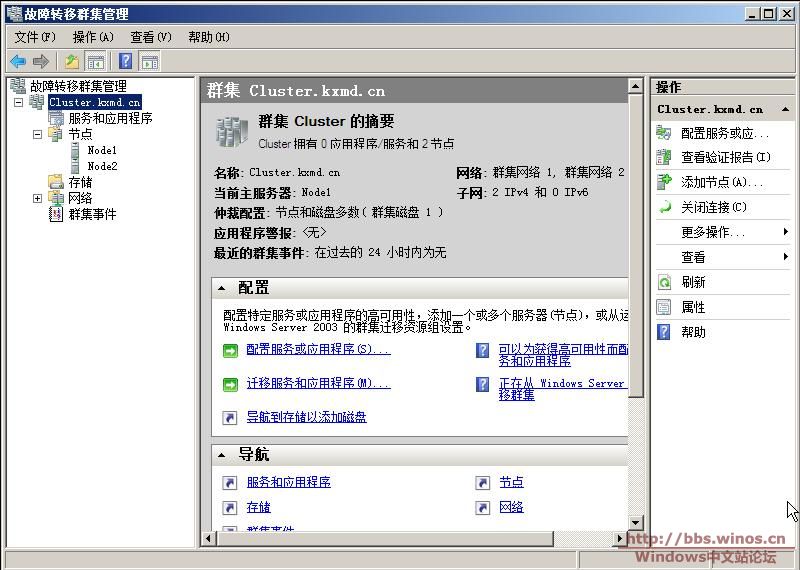
24.打开"故障转移群集管理",确保仲裁配置为"节点和磁盘多数",且群集磁盘为自己选择的磁盘,否则可以通过"配置群集仲裁设置"来更改仲裁模式.
25.
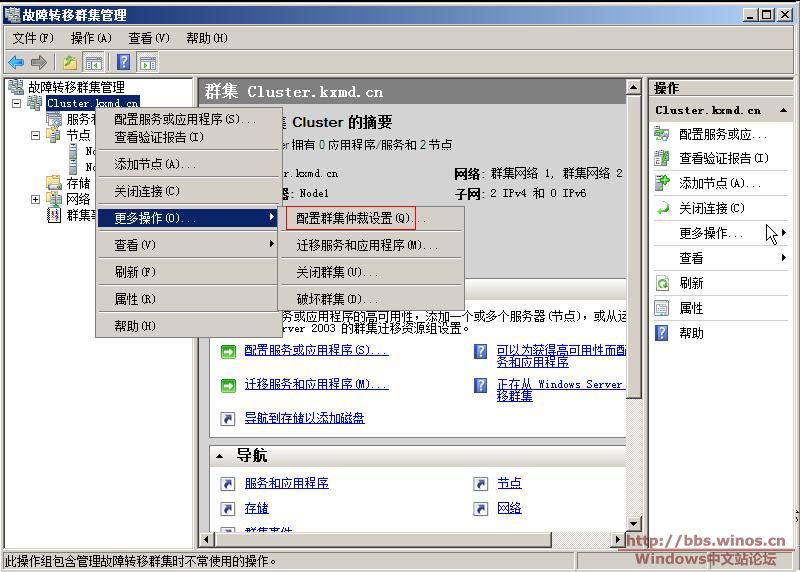
26.
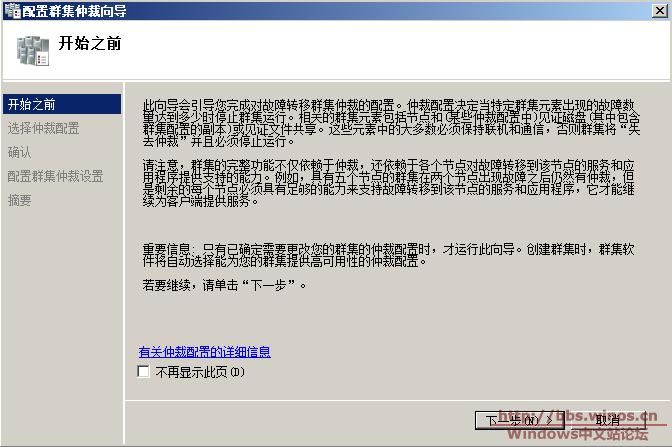
27.
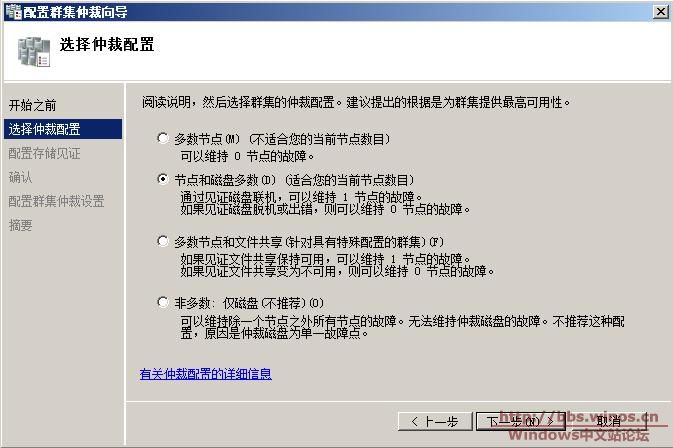
28.
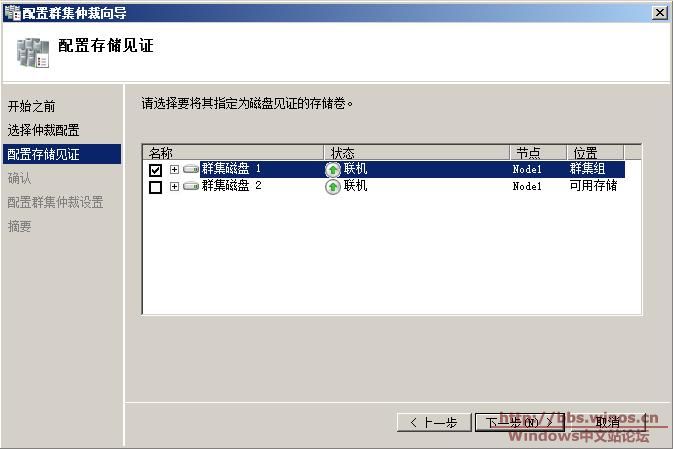
到这里,Windows Server 2008 iSCSI群集的部分就完成了,接下来就开始安装Exchange Server 2007 SP1 SCC
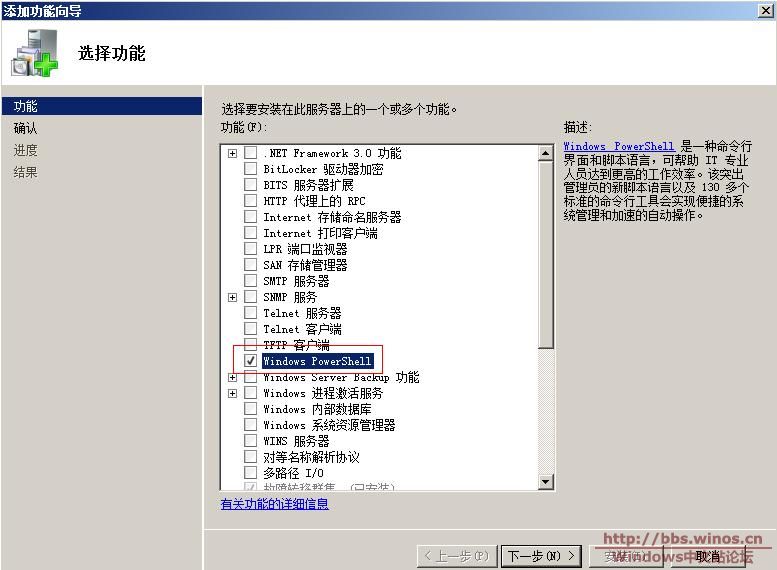
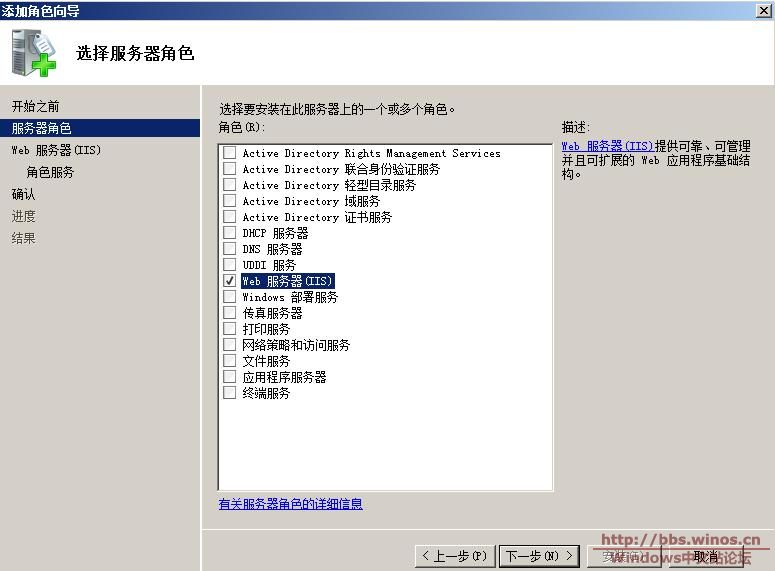
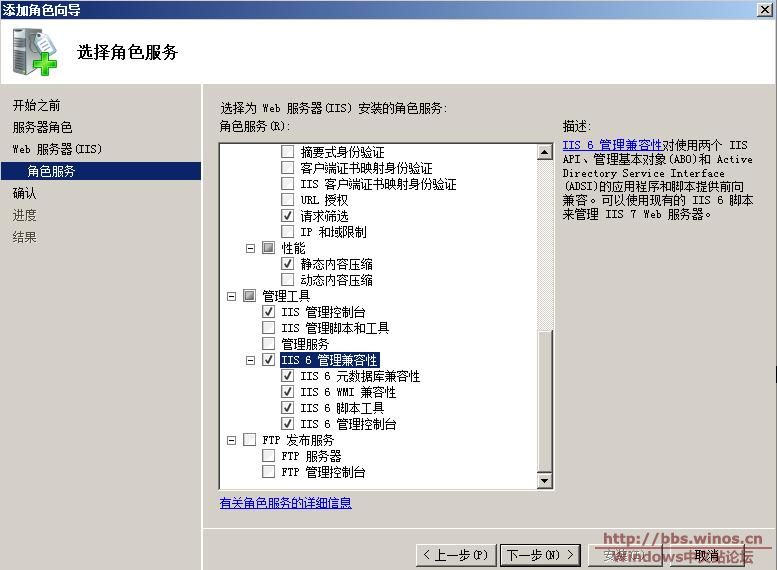
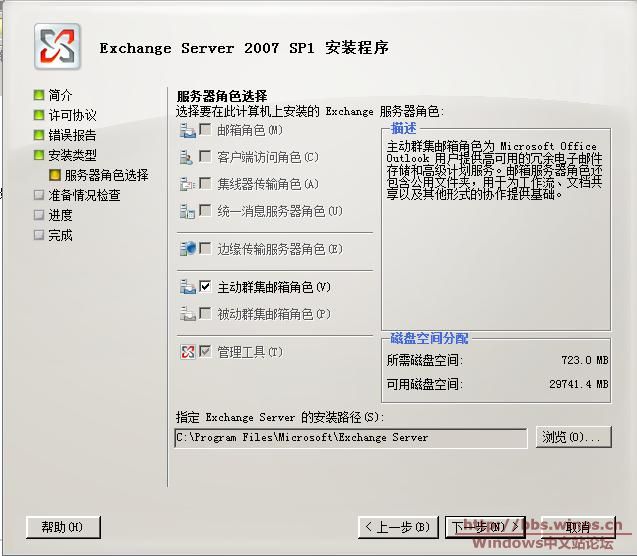
30.在节点1上安装"主动群集邮箱服务器角色",安装前要确保群集的资源都在此节点上
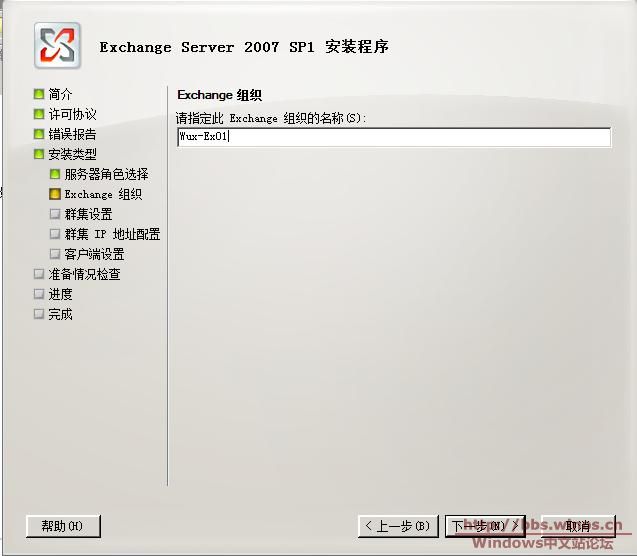
31.建立Exchange组织名
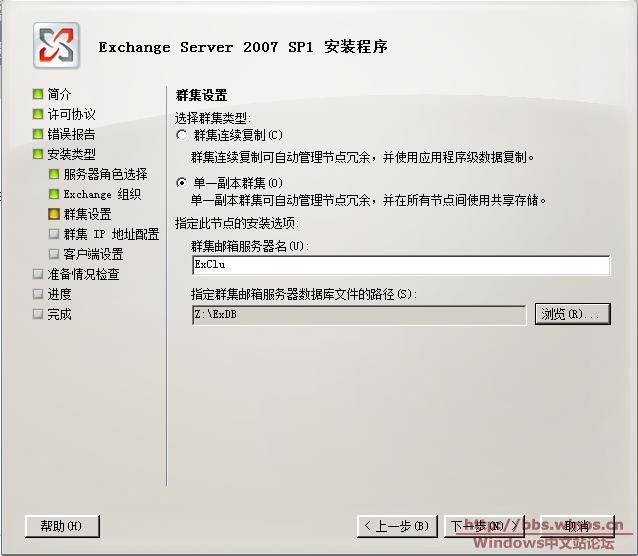
32.选择"单一副本群集"(SCC),设置群集邮箱的服务器名,并设置群集邮箱数据库的路径为群集的共享磁盘Z
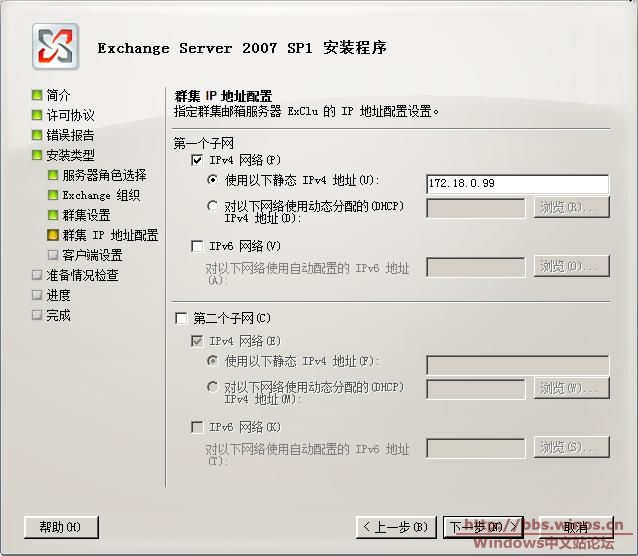
33.配置群集的IP地址
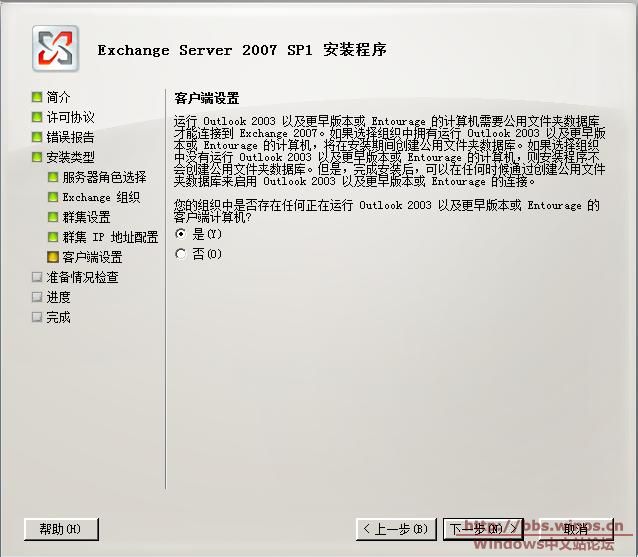
34.
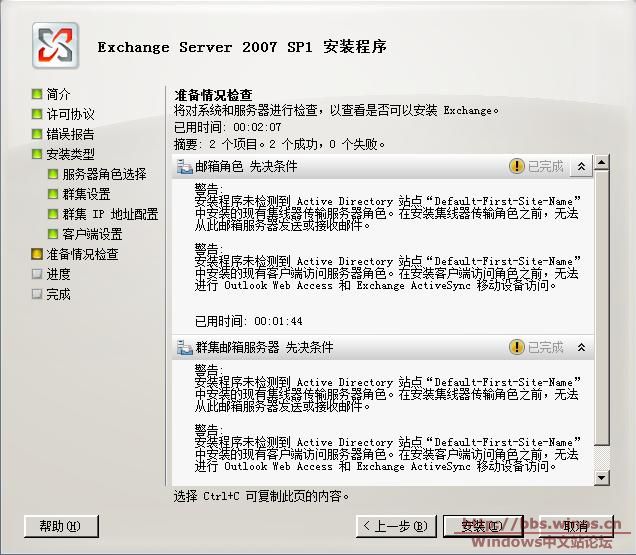
35.进行安装钱的检测,由于我未安装Hub和CAS,因此有如下的提示,忽略提示并进行安装
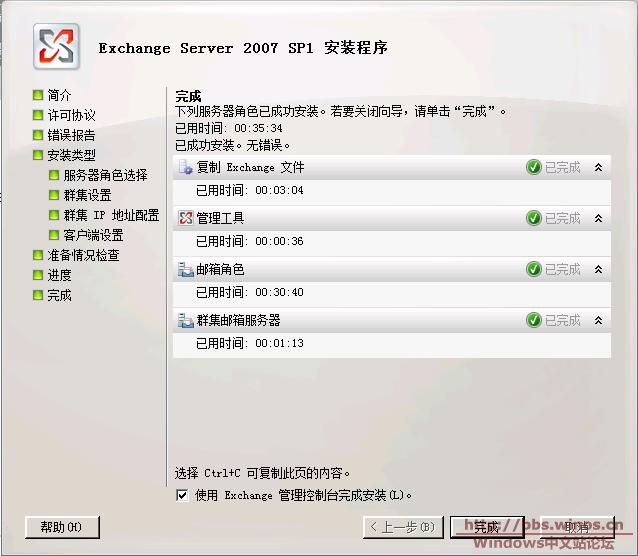
36.安装完成
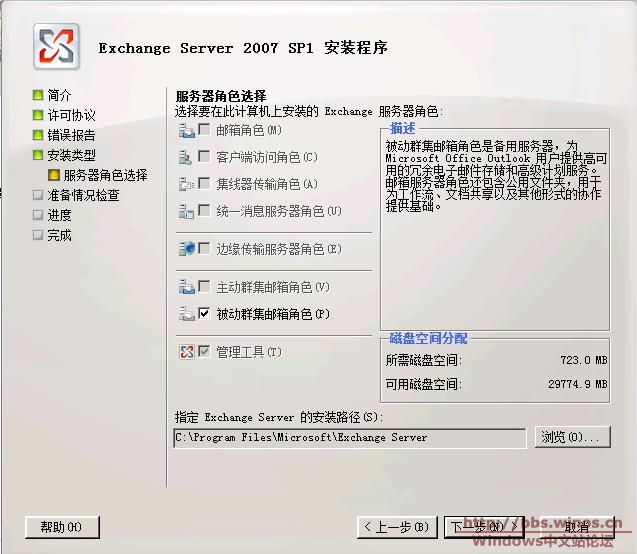
37.在节点2上安装"被动群集邮箱服务器角色"
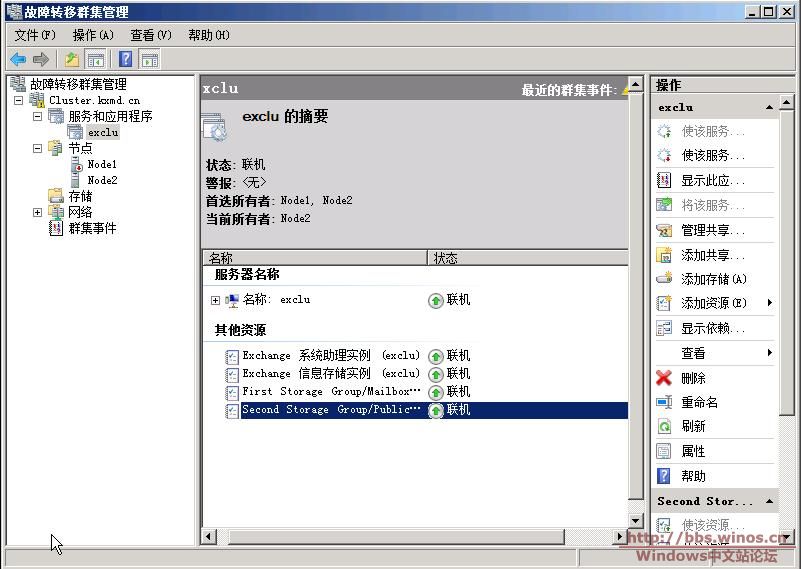
38.包括Exchange2个存储组等群集资源现在都在节点1上,现在关闭节点1,看群集资源是否会自动切换去节点2
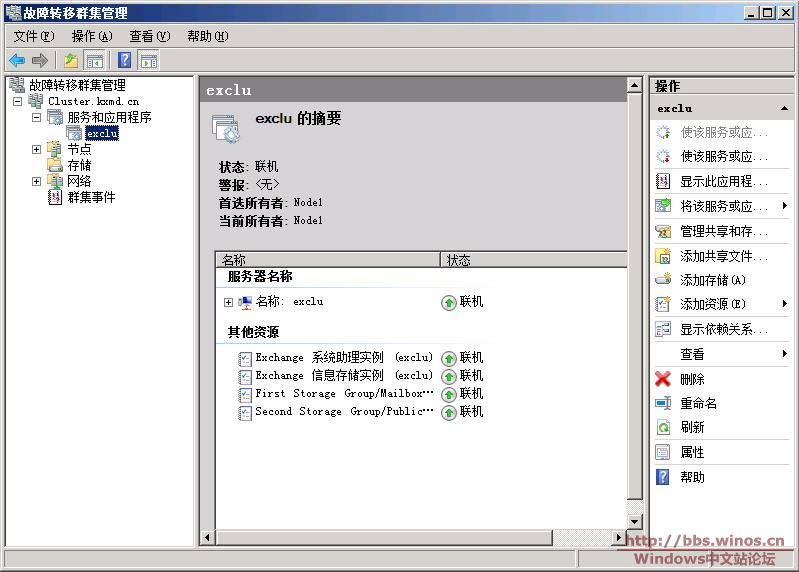
39.可以看到群集资源已经自动切换到节点2上
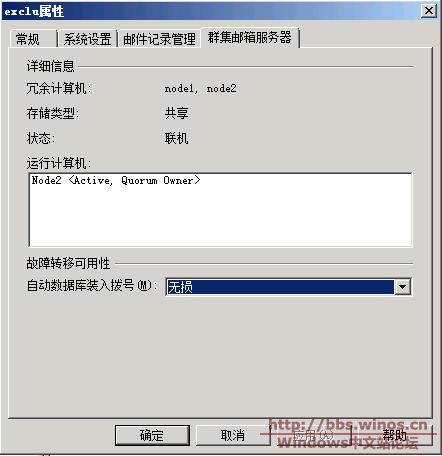
40.在Exchange的EMC上也可以看到,群集邮箱服务器仍然是联结状态,切当前运行的计算机为节点2.
到这里,演示就结束了,文章有些粗糙,可能遗漏了一些东西.欢迎各位批评指教.呵呵