利用WCDMA网络 快速实现iPhone邮件推送
作者:搜狐数码
来源:搜狐数码
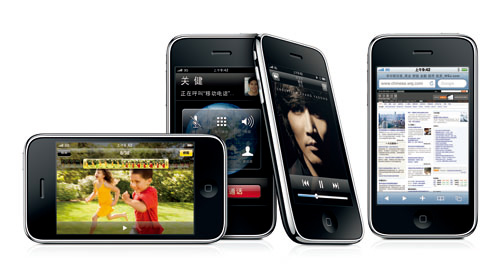
电子邮件作为我们日常生活中必不可少的信息沟通交流,尤其是在商务方面发挥着及其重要的作用,在3G网络信息时代,由于手机网络的升级,获得了高速的网页浏览和下载能力,那么对于邮件的收发速度自然也是不言而喻。那么作为中国联通定制的联通版iPhone,基于对WCDMA高速网络的支持,还专门设立了E-Mail的独立功能。此次,我们搜狐手机将为大家献上凭借对WCDMA网络的支持,让iPhone轻松实现邮件的自由收发。
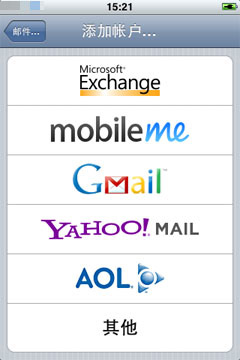
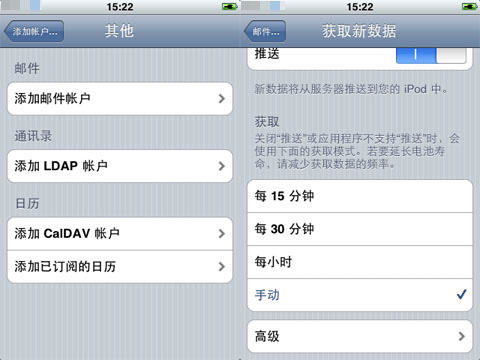
由于联通版iPhone 3GS拥有高速的CPU支持,使得该机在网络方面获得了能为快速的体验,无论是在下载网页、启动应用程序和开启邮件方面,整体的运行速度相比iPhone 3G快达2倍,而自身独立的E-Mail应用为用户预设了四个常用邮箱的提供,分别为yahoo邮箱、Gmail邮箱、Aol等五个邮箱,如果用户经常使用iPhone为用户提供的这雾个邮箱,那么在设置参数上就更为简单,如果并非用户所常用的邮箱,用户亦可通过“其他”设定其他邮箱作为主要邮箱。
相比普通手机设置邮箱,iPhone在设置邮箱账户就显示非常简单,因为普通手机在设定邮箱账户时,需要选择POP、IMAP等参数方可实现电子邮件服务,而iPhone你只需要添入邮箱账号、密码等简单信息,便能够自动验证邮箱类型,省去很多麻烦。
iPhone邮箱账户设定
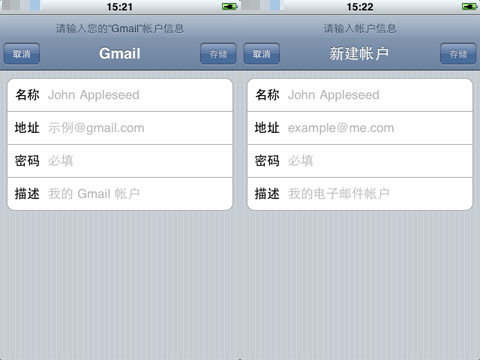
首先,用过主菜单找到Mail图标,用手指轻触图标,即可快速进入iPhone手机的邮件客户端,首次设定邮箱将会提供五个邮件服务商供给用户选择,如果这五个邮件并非用户常用,选择“其他”来填写其他邮箱信息。此次我们以iPhone提供的Gmail邮箱为例。
通过直观的邮箱账户输入界面,只需输入姓名、邮箱账户和密码,在点击存储,稍等2秒左右,邮箱便验证完毕,此时我们就可以使用邮箱功能进行邮件收发了。
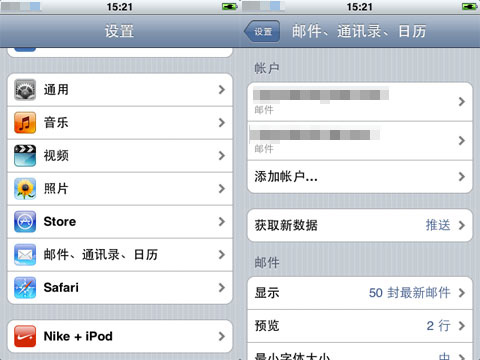
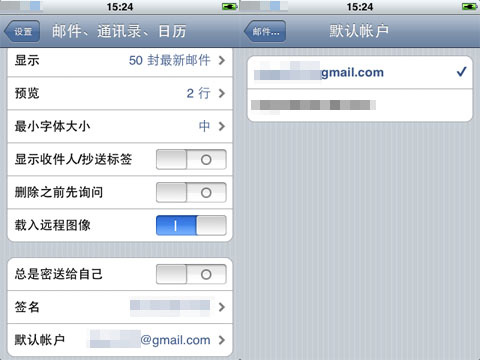
那么假如我有多个邮箱账户,而我都会经常使用,那又如何设定呢?在首次设定邮箱账户后,iPhone将会默认你第一次添加的邮箱为主邮箱,也就是说你再次开启iPhone的Mail功能,将会直接默认登陆主邮箱,如果你有多个邮箱账户,可以在“设置--邮件、通讯录、日历”选项中添加新的邮箱账户,而设定邮箱账户流程与首次输入邮箱账户流程一致,待新账户设定好之后,也可以通过邮件设置中更改邮箱的主次。
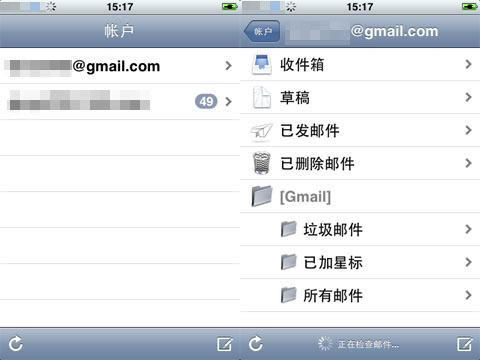
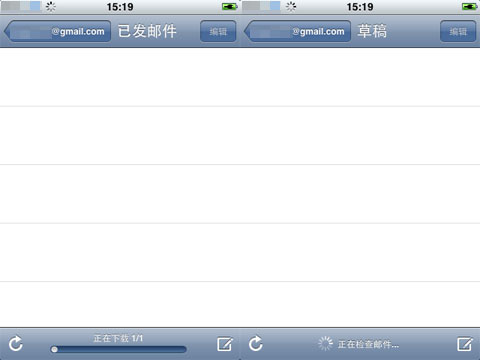
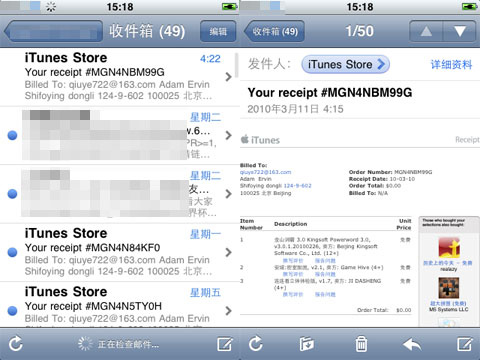
iPhone邮箱使用方法 事实上,iPhone的邮箱功能与我们在PC端使用邮箱的方法是非常类似的,在账户全部设定完毕后,进入iPhone的Mail功能,默认为主邮箱的主目录,在这里我们可以方便的选择标题并进入收取邮件或者查看邮件详细信息,进入收件箱后,邮件程序开始自动收取邮件。
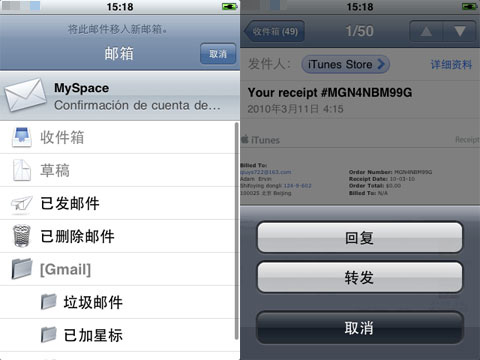
得益于WCDMA网络的支持,iPhone收取邮件的速度非常快,在点击一封新邮件后,利用右上角的上下箭头可以继续收看上一封或下一封邮件,而底部的邮件图标功能依次为刷新、移动邮件、删除、回复转发和撰写新邮件。
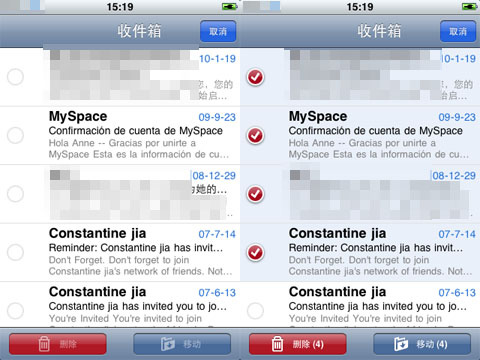
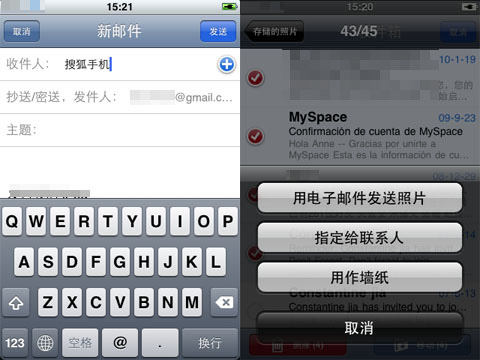
在用户需要批量删除邮件时,在邮件列表页中点击右上角的“编辑”,然后勾选需要删除的邮件,即可批量删除邮件。
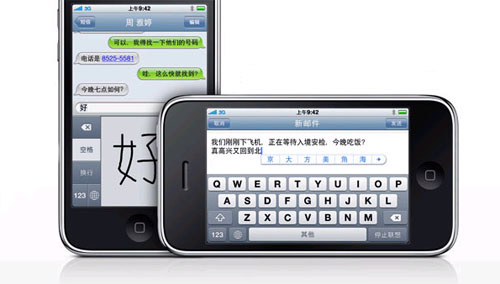
那么对于新建的邮件,填写好收件人的邮箱账户、主题和邮件内容,点击发送便可发出邮件,邮件发送完毕后会有清脆的提示音告知用户已经发送成功。如果发送的邮件需要插入图片信息,在“照片”功能中选择好需要发送的图片,并选择邮件的方式发送,即可自动添加到新邮件的内容中并即刻打开邮件功能,可谓非常方便。
值得一提的是,已被用户添加的所有邮箱账户,如果有新邮件到来,将会在主菜单的Mail图标上显示出新邮件的数量,以直观的方式来提示你的邮箱内有新邮件送达,这一点相当人性化。
总结 在3G网络的支持下,使得iPhone的邮件推送支持更胜一筹,凭借着极为好用的邮箱账户设定和易用的邮件收发功能支持,与我们在PC端实现邮件收发一样简单,对于商务人士来说,更是贴心的体验。