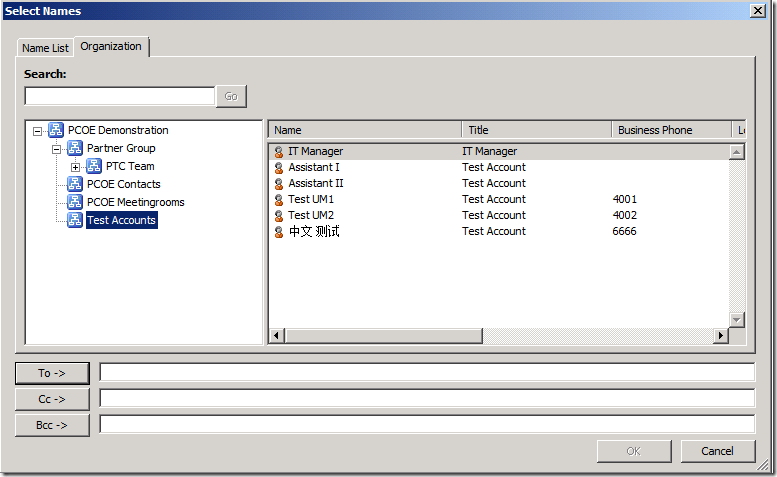
结构化地址簿是一种通过树形结构对Exchange中的收件人信息进行展现的方式。最直观的使用方式,就是根据公司的组织层级结构,对用户进行组织并展现。Exchange的地址簿一直是一种平级结构,用户通过客户端打开通讯录时,会一次性看到所有收件人信息。如果公司规模较大,查询将十分困难。
在Exchange Server 2007中,可以通过安装HAB的插件,来为OWA的用户实现HAB功能。但这个插件并不是微软的产品。在Exchange Server 2010中,直接内置了HAB功能;当用户使用Outlook 2010连接时,就能够体验到该功能带来的方便了。以下是Outlook中看到的结构化地址簿,可以看到,右侧列表中的用户是按照字母排序的,而排在第一位的是经理。也就是说,我们可以定制HAB的排序规则。

Microsoft发布了两篇知识库文档,讲解具体如何启用该功能:
如何在 Exchange Server 2010 服务器上扩展用于层次化通讯簿 (HAB) 的 Active Directory 架构
http://support.microsoft.com/kb/973788
How to enable the Hierarchical Address Book feature in Microsoft Exchange Server 2010
http://support.microsoft.com/kb/973994/en-us
大致的步骤总结如下:
- 从KB973788中,复制Schema信息,保存到文本文件中。为了下一步导入方便,建议放到域控制器上。
注意:文件的第一行必须是空行 - 在服务器上,运行以下命令,其中的schema_file.txt是上一步保存的文件名:
LDIFDE -i -f schema_file.txt -c DC=X #SchemaNamingContext
由于运行LDIFDE导入时需要使用远程控制组件,而Windows 2008/2008 R2默认情况下是没有安装的。因此这一步最好在域控制器上进行。 - HAB中,所有树状节点在Exchange中都是作为通讯组的形式保存的,低级别节点是高级别节点的组成员。列表中的用户也是组成员形式。因此需要在Exchange中预先建立通讯组。在本例中,创建3个组,PCOE Demonstration/Partner Group/Test Accounts,其中PCOE Demonstration包含其他两个组。
- 选定HAB的根节点
- 打开ADSIEDIT编辑器
- 连接到Default naming context
- 找到PCOE Demonstration,并打开属性
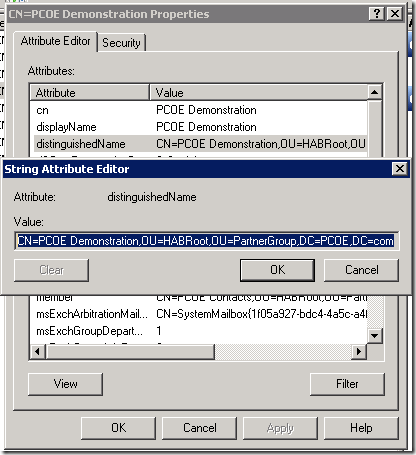
- 定位到distinguishedName属性,复制内容。例如:CN=PCOE Demonstration,OU=HABRoot,OU=PartnerGroup,DC=PCOE,DC=com
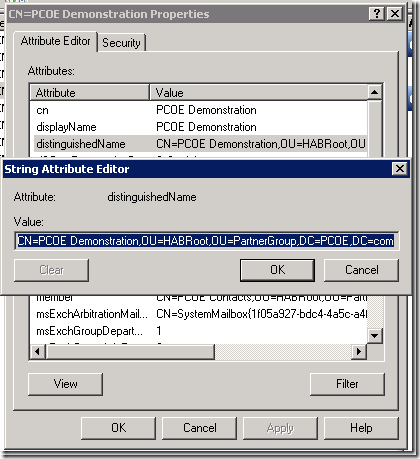
- 关闭属性对话框
- 连接到Configuration
- 依次展开Services=>Microsoft Exchange=>组织名
- 打开组织名的属性
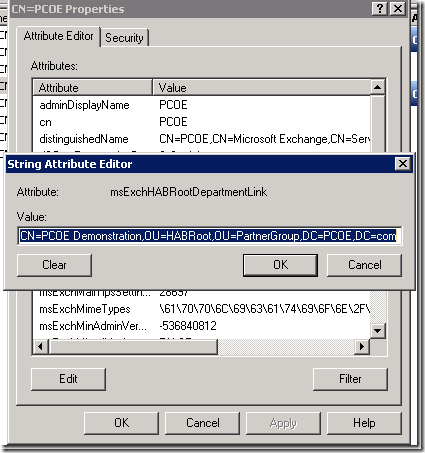
- 定位到msExchHABRootDepartmentLink属性,将前面复制的内容粘贴进去
- 关闭属性对话框
- 修改组的属性
- 在ADSIEDIT中,定位到PCOE Demonstration组
- 打开属性页面
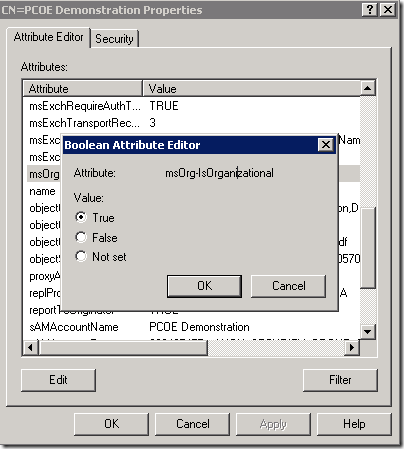
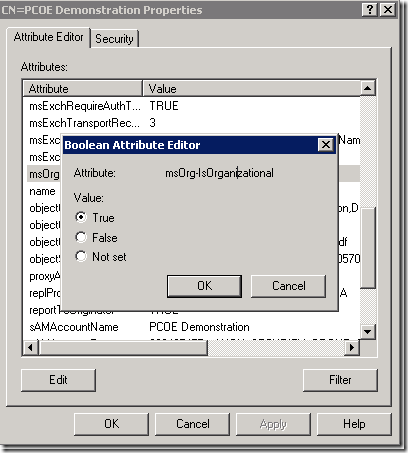
- 定位到msOrg-IsOrganizational属性,修改这个属性的值为True
- 关闭属性对话框
- 为其它需要在HAB中显示的组重复1~4步
- 修改组成员的排序方式
- 在ADSIEDIT中,定位到要修改排序位置的用户帐号
- 打开属性页面
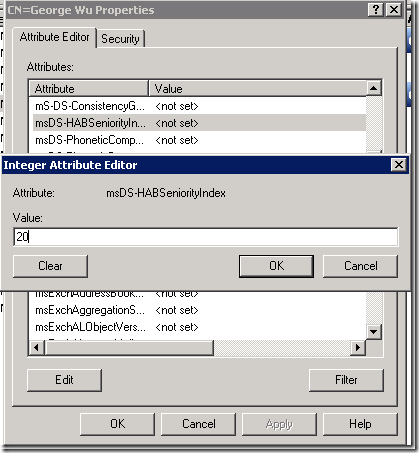
- 定位到msDS-HABSeniorityIndex,输入一个数值。数值越大,排位越靠前。如果没有设置值(默认未设置),将在所有有值的记录排序结束后,按照默认方式排序。
- 关闭属性页面
- 更新脱机通讯录。在Exchange的命令行管理界面中输入
Get-OfflineAddressBook | Update-OfflineAddressBook
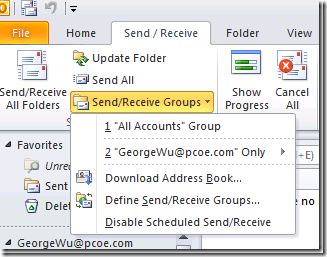
等待一段时间,以便脱机通讯录完成更新 - 打开Outlook 2010,点击发送接收=>下载通讯录
- 通讯录下载结束后,打开通讯录,就可以使用HAB了。不仅是查看通讯录时可以使用,还可以在发送邮件时使用HAB。