
Outlook与Exchange结合使用时,总是推荐使用Exchange方式连接,即MAPI或Outlook Anywhere。这种连接方式,Outlook客户端可以利用到Exchange的全局通讯录,闲忙信息,邮箱管理以及会议邀请等Exchange专属功能;如果使用了POP/IMAP4等连接方式,就只能使用邮件功能了。
那么,如何在Outlook的POP/IMAP4帐号中使用通讯录功能呢?特别是企业规模比较大的情况下,如果没有企业通讯录,将十分不便。其实,Outlook中一直都有连接LDAP服务,并获取通讯录信息的功能。LDAP是一个工业标准,而Windows Active Directory是LDAP的一种具体实现,也就是说,活动目录完全能够作为Outlook的LDAP通讯录源服务器来使用。从Outlook进行连接时,只需要提供LDAP服务器名称(域控制器)、用户名称、密码等信息即可。
具体配置方式如下:
- 在Outlook中,打开Account Settings…界面
- 切换到Address Books
- 点击New…
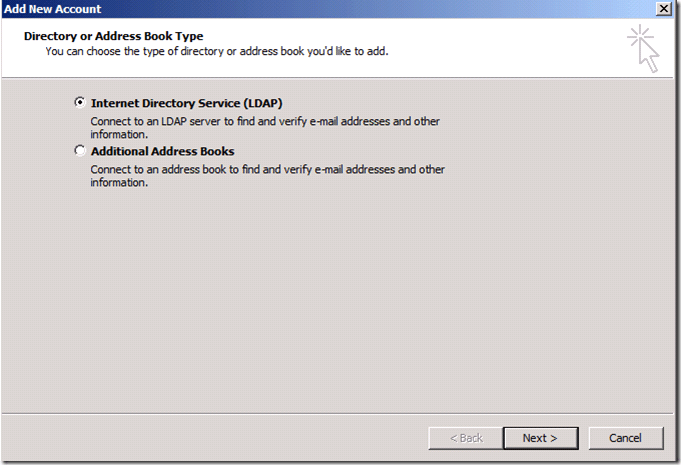
- 选择Internet Directory Service (LDAP)
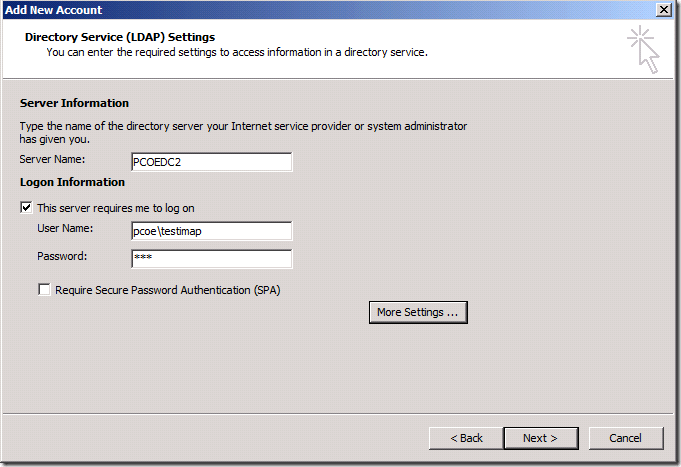
- 输入域控制器名称,以及用于访问该服务器的用户身份信息
- 点击More Settings来检查高级设置的选项
-
- Connection选项卡:
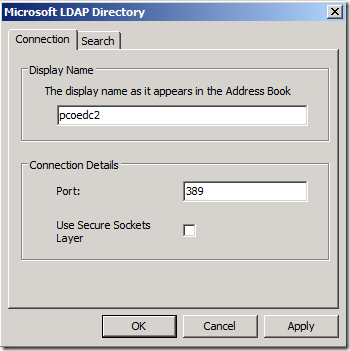
端口号:可以选择389或3268,389表示连接到DC,3268表示连接到GC
- Search选项卡
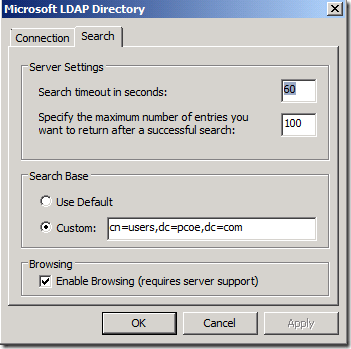
Search Base:默认是选择”Use Default”选项;如果选择“Custom”,则需要输入查询的起始位置,一般是Active Directory的容器全路径。
- Connection选项卡:
- 点击Next=>Finish完成LDAP地址簿的创建
- 回到Outlook主界面,点击地址簿,并在地址簿下拉列表中,选择前面创建的LDAP地址簿
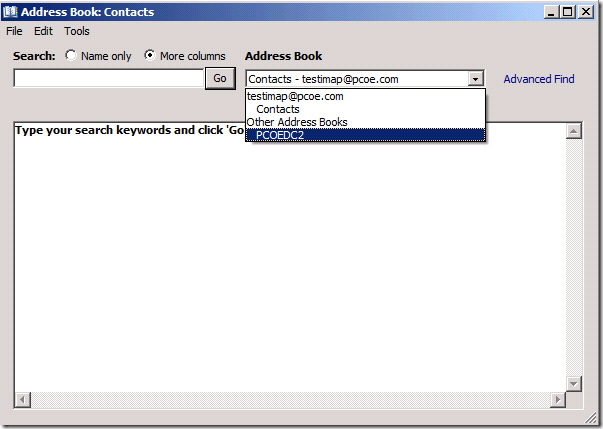
- 可以使用两种方式进行搜索
-
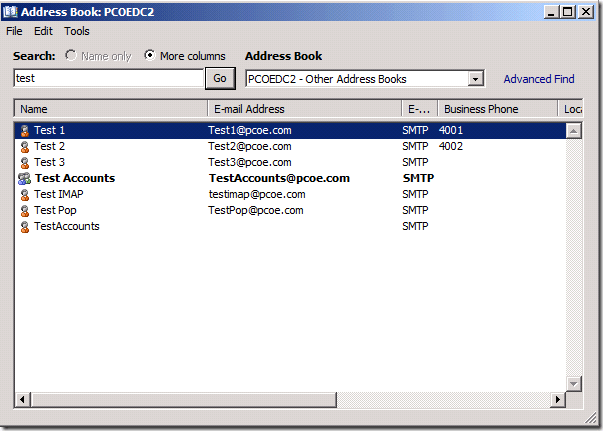
- 在搜索栏中键入需要搜索的内容,点击Go
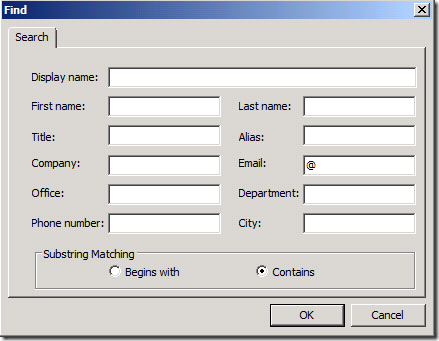
- 点击Advanced Find进行高级搜索。例如,希望搜索LDAP中的所有收件人,可以在Email中输入@,在匹配条件中选择Contains
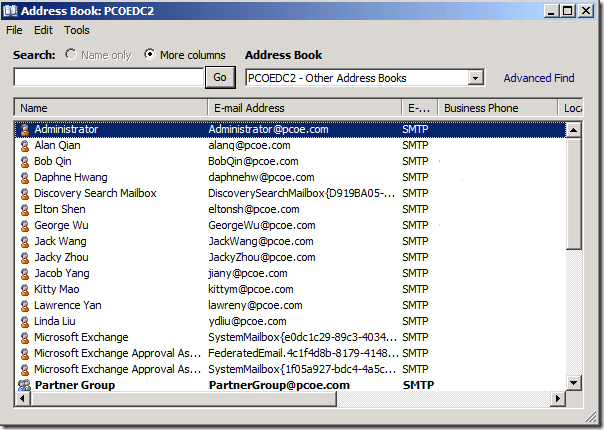
- 在搜索栏中键入需要搜索的内容,点击Go


这里用到的通讯录与Exchange完全无关,信息是直接从活动目录的域控制器上提取的。每次进行查询时,都会直接从域控制器上获取数据,增加域控制器的服务器负载。而且,大部分企业从安全角度考虑,都不会把域控制器发布到Internet上,因此会导致LDAP通讯录无法从Internet进行访问。