
Internet上计算机之间的TCP/IP通信是通过IP地址来进行的,Internet上的计算机都应有一个唯一的IP地址。但是IP地址是基于数字来标识的,如202.101.6.2,可记忆性差,所以人们都使用比较容易记忆的计算机域名,如www.sohu.com。用户先在域名系统中注册域名,DNS服务器的功能是为该域名解析到相应的IP地址,然后通过IP地址进行通信。
用户用WEB方式访问站点的过程可以用下面的图示来说明:

在局域网中也可以配置自己的DNS服务器,可以在局域网中设置只限于本局域网使用的虚拟域名。如果win2000server中没有安装DNS的话,要安装一下。进入“控制面板”→选择“添加/删除程序” →选择“Windows组件向导” →双击“网络服务” →把“域名系统DNS”打钩→单击“确定”→系统会提示插入WIN2000安装盘,好后即可运用DNS服务了。
下面是如何来设置局域网内虚拟域名,我们以建立一个虚拟域名www.swfzasp.com为例:
先进入程序→管理工具→DNS。
选中服务器名[STUDENTSERVER]下的“正向搜索区域”,单击鼠标右键,选择“新建区域”选项

然后会出现一个“新建区域向导”,再单击“下一步”,在出现的“区域类型”对话框中选择“标准主要区域”选项,单击“下一步”,在出现的“输入区域名”对话框中输入com,单击“下一步”,在出现的“区域文件”对话框中直接单击“下一步”,在出现的“完成新建区域向导”中单击“完成”,这样COM域就这样建立好了
下面选中COM域,单击鼠标右键,执行“新建域”
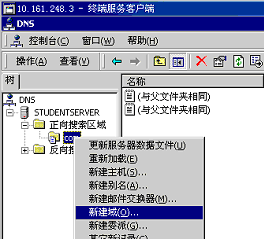
出现一个对话框,站你输入新域名,我们输入“swfzasp”,单击“确定”。然后选“swfzasp”这个域,单击鼠标右键,在快捷菜单中执行“新建主机”。

出现一个“新建主机”对话框,在名称中填入www,在IP地址中填入域名要解析到的放置网页的服务器地址,这里假设是“10.161.248.3”,
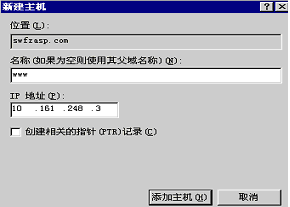
单击“添加主机”按钮,系统会提示你已经成功添加了主机,单击“完成”,至此,一个在局域网上的虚拟域名的DNS记录在DNS服务器上建立了。
二、在W2K中WEB站点的建立
下面将要阐述的是如何在W2K服务器中放置WEB站点,并绑定相应的域名。
首先要求W2K服务器上有IIS服务,如果没有的话,要安装一下该项功能。进入“控制面板”→选择“添加/删除程序” →选择“Windows组件向导” →双击“网络服务” →把“Internet信息服务”打钩→单击“确定”→系统会提示插入WIN2000安装盘,好后即可运用IIS服务了。
先进入程序→管理工具→Internet服务管理器,
选中主机名,这里是studentserver,单击鼠标右键,在快捷菜单中选择“新建”→“WEB站点”,
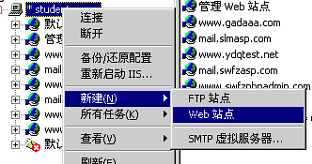
出现一个“WEB站点创建向导”对话框,选择“下一步”,在紧接着的说明中输入“swfz”,这个说明是随便输入的,单击“下一步”,在随后出现的“IP地址和端口设置”的对话框中输入网页的IP地址,端口号默认为80,单击“下一步”,

随后出现了一个对话框要你输入该站点对应的主目录,也就是在这台服务器上网页真正放置的路径,
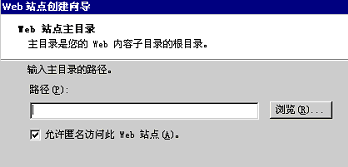
单击“浏览”按钮,在随后出现的对话框中选择网页放置的目录,再单击“下一步”,随后又出现了一个“WEB站点访问权限”的对话框,
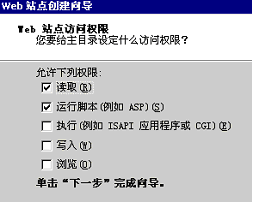
这里只需选择默认的两项,“读取”权限和“运行脚本”权限(如果不选择“运行脚本”这个权限,那么这个服务器上的网页只能是静态的纯HTML的网页,而不能是如ASP或CGI等的脚本程序。)
单击“下一步”,这样就初步完成了虚拟站点的设置。
下面要做的是修改该虚拟站点的一些属性:
选中“SWFZ”这个站点,单击鼠标右键,在快捷菜单中执行选择 “属性”,
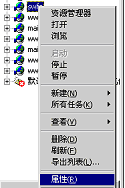
出现了一个“SWFZ属性”的对话框,

首先单击IP地址右面的“高级”按钮,出现了一个“高级多WEB站点配置”对话框,
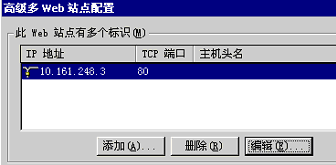
单击“编辑”按钮,在出现的对话框中输入主机头名为www.swfzasp.com,这个就是该虚拟站点要绑定的相应域名,
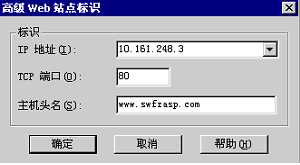
单击“确定”,退回到“SWFZ属性”对话框,选择“文档”标签,用“删除”按钮删除原来的默认首页文件名,用“添加”按钮加入我们要设置的网页默认首页,
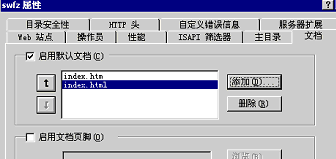
单击“确定”,这样一个完整的虚拟站点就设置完毕了,我们可以用www.swfzasp.com来访问了,只要在主目录下放置了相应的网页。