
客户有了虚拟域名和虚拟站点后,将要在客户端把网页上传到服务器上,当然WIN2K本身也有支持文件和目录管理的功能,但是不够完整,所以我们采用SERVER-U软件,下面我们来介绍如何在服务器端安装和配置这个软件,使客户端实现上传的功能。
SERVER-U的安装很简单,双击后一直用默认值,点击“下一步”即可。
安装好后运行SERVER-U,进入如下图的管理界面,我们先要设置允许访问的IP,如下图,

下图是设置好的允许访问的IP列表,

我们先建立一个域,
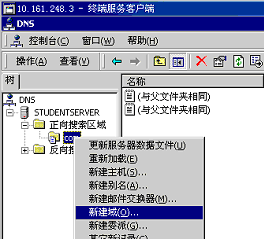
我们先建立一个域,单击鼠标右键,执行“新建域”,
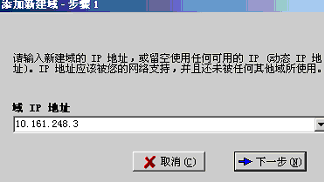
输入IP地址后单击“下一步”,输入域的名称为studenserver,单击“下一步”,选择默认端口号21后单击“下一步”,
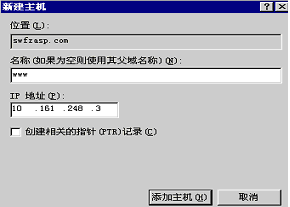
单击“完成”,
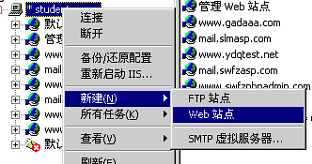
然后我们要添加一个用户,并给他分配相应的目录管理权限,选择studentserver下面的用户,并单击右键,在快捷菜单中执行“新建用户”,

然后出现了一个对话框要求你输入用户名称,这个名称是任意取的,也是用户在客户端上传时用的用户名,好后单击“下一步”,

在步骤2中输入用户在客户端上传时的密码,单击“下一步”,

在步骤3中将要指定该用户能管理的主目录,当然包括该目录下的所有目录和文件。

用浏览来选择刚才的目录D:\xhdir\webmail,单击“下一步”,

在下面的对话框中选择“是”,表示用户只能对刚才的目录进行管理,单击“完成”。

然后在对话框中设置如下的文件和目录操作权限。

这样在服务器端已经成功的安装和配置好了SERVE-U软件。
下面简单介绍一下客户端上传的步骤:
首先下载并安装一个上传软件,比如CUTEFTP,好后运行该软件,在各个文本框中输入刚才的用户名和密码,主机是网页放置的服务器,这里填写10.161.248.1,端口有用默认的21,然后单击“连接”
 |  |  |  |  |  |  |  |  |  |
 |  |  |  |  |  |  |  |  |  |
 |  |  |  |  |  |  |  |  |  |
 |  |  |  |  |  |  |  |  |  |
 |  |  |  |  |  |  |  |  |  |
 |  |  |  |  |  |  |  |  |  |
下图就是连接成功后的画面,如果你要上传,你只要把文件和目录从左面的窗口拖到右面即可,如果你要下载,你只需把文件和目录从右面拖到左面即可。

,