你还可以使用压力测试工具(比如LoadSim)在新的服务器上放置一个模拟的工作负载,并根据你发现的结果来对其在压力情况下如何运行的方式进行优化。
如果你使用的是一个全新的服务器的话,那么这些技术是非常棒的。但是想在一台成品服务器上完全解决性能问题要难得多,这是因为你不能随意让一台服务器离线,并在这台服务器上尝试不同的优化技术。除此之外,尽管性能监视器通常不会把系统资源消耗光,但是如果你在一个已经缺少系统资源的系统中运行性能监视器却可以造成对系统的显著冲击。
幸运的是,微软公司已经开发了一种新的工具,叫做Exchange Server性能及故障排除分析工具(Exchange Server Performance and Troubleshooting Analyzer Tool, PTA),这个工具能够帮助你处理这些问题。
PTA的工作是诊断那些造成Exchange服务器性能问题的原因。与性能监视器相似,PTA需要占用一些系统资源,并会造成已经缺少系统资源的服务器性能进一步下降。然而,一定要记得,PTA工具的设计用途是使用最少的努力来发现造成问题的根本原因的,然而像性能监视器这样的工具却需要你来猜测是什么出现了错误,并且还要运行后继的测试来检查你的操作是不是正确的。
使用Exchange Server性能及故障排除分析工具
1. 下载该应用程序,这是一个3731KB的MSI文件。
2. 下载之后,双击MSI文件,载入安装向导程序。安装向导程序非常简单;它只会简单地向你询问是否接受终端用户许可协议,并要求你确认安装路径。安装完成之后,PTA工具将会被添加到你的服务器的开始菜单之中,即位于开始->所有程序-> Microsoft Exchange菜单之中。
3. 载入这个工具,并开始检查是否存在更新或配置文件。
4. 当更新进程结束之后,点击“下一步”越过向导的欢迎界面。
5. 现在你看到的界面中将会要求你选择你遇到的问题的类型。令人感到惊奇的是,在这个界面中只有两种类型可以选择:RPC操作的大小数值和用户对缓慢的反应时间所做出的抱怨。这里你要做出你的选择然后点击“下一步”。
6. 现在你会被提示输入你想要分析的服务器的名称以及你在全域数据库目录服务器(Global Catalog Server)中的名称。你还可以选择输入备用的证书集合,以便在缺少许可的情况下仍然能够使用帐户登录主机。在你输入了必须的信息之后,PTA将会运行快速检查功能,以便确保它能够与Microsoft Exchange对话框和全域数据库目录服务器进行对话。
7. 现在你会看到一个摘要的界面,它会告诉你服务器上存在多少个数据库和信箱。这个屏幕还解释了哪些性能测试将会在服务器中运行。点击“下一步”,分析过程就开始了。
这个工具有多优秀呢?这很难说。当我开始撰写这篇文章的时候,PTA工具只能使用很短的一段时间。我在测试的服务器上运行了这个工具,其实这个服务器本身并不存在性能下降的问题,但是它仍然限制了系统资源。
微软公司总是建议你在高性能的独立冗余磁盘阵列(RAID)序列中存储Exchange Server的数据库,而在另外一个独立的物理磁盘上存储传输日志。
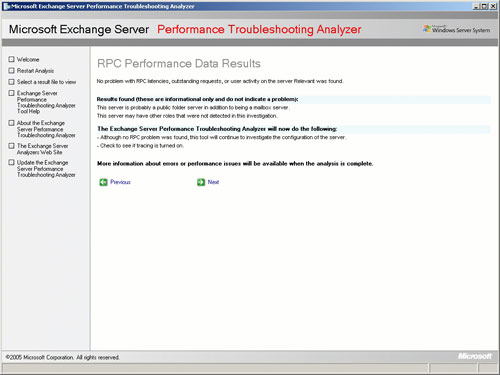
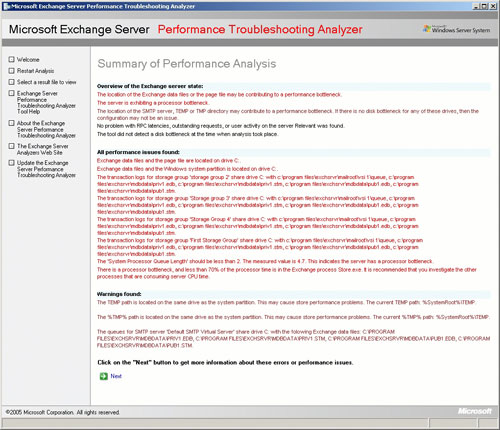
PTA工具会继续检查一些项目,直到最后它显示了图B中所显示的屏幕,该屏幕报告了我所一直期待出现的所有错误。造成问题的原因用红色的文本显示出来。
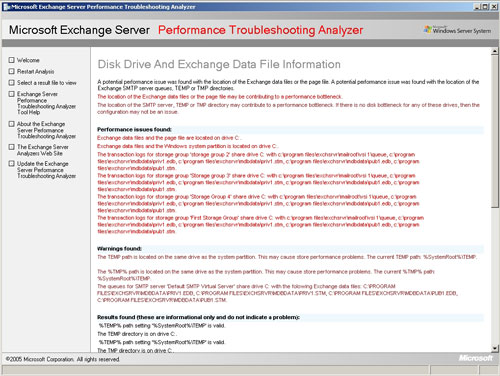
令人印象更为深刻的是PTA会继续搜寻其他的性能问题。这是非常重要的,因为所要诊断的绝大多数复杂问题都是系统性的,而且不止存在一个问题。看到PTA能够检查到多种类型的问题,我感到非常高兴。
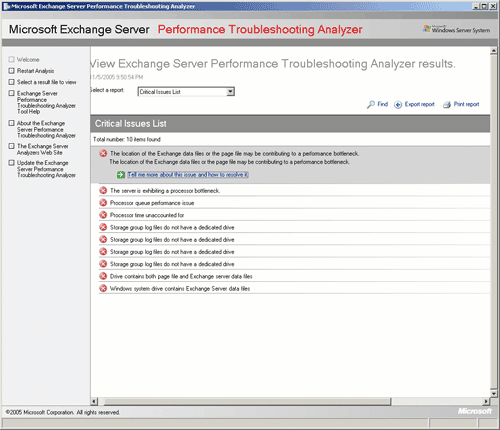
在进行了一些其他的检查之后,PTA最后会显示出一个在我的服务器上所发现的所有问题的表列。正如你在下面的图C中所看到的,这个表列中所列出的问题数量非常多。